Einleitung
Die Dashboardübersicht auf der Startseite von AV.Park ist Ihr zentrales und vollständig individualisierbares Kontrollzentrum für die Parkraumbewirtschaftung. Sie bietet Ihnen einen schnellen und umfassenden Überblick über alle relevanten Informationen und ermöglicht die effiziente Verwaltung Ihrer Parkflächen.
Was ist die Dashboardübersicht?
Es handelt sich um eine dynamische Ansicht auf der Homeseite, die mit verschiedenen Widgets nach den Bedürfnissen des Benutzers gestaltet werden können.
Vorteile und Funktionen:
•Schneller Überblick: Erhalten Sie auf einen Blick die wichtigsten Informationen und Kennzahlen, um stets über den Status Ihrer Parkflächen informiert zu sein.
•Effiziente Verwaltung: Verwalten Sie die wichtigsten Aspekte Ihrer Parkraumbewirtschaftung direkt über das Dashboard, ohne lange navigieren zu müssen.
•Vollständige Individualisierung: Passen Sie das Dashboard mit diversen Widgets an Ihre spezifischen Anforderungen an. Zeigen Sie genau die Daten und Steuerungsoptionen an, die für Sie relevant sind.
•Mehrere Dashboards für klare Struktur: Erstellen Sie bei Bedarf mehrere Dashboards, um beispielsweise verschiedene Parkzonen voneinander zu trennen. So können Sie auf jedem Dashboard die jeweiligen Zonen schnell und unkompliziert verwalten.
Praktische Anwendung:
Stellen Sie sich vor, Sie haben einen Innenparkplatz und einen Aussenparkplatz.
In diesem Fall können Sie für jede Zone ein eigenes Dashboard erstellen:
•Auf dem Dashboard „Innenparkplatz“ sehen Sie z. B. die Gerätesteuerung und den Status der Barrieren oder Poller
•Auf dem Dashboard „Aussenparkplatz“ werden die entsprechenden Informationen für diesen Bereich angezeigt
So lassen sich verschiedene Bereiche getrennt und übersichtlich steuern.
Bearbeiten der Dashboardseite
Um das Dashboard zu bearbeiten, klicken Sie auf das Zahnradsymbol oben rechts.
Sie gelangen damit in die Bearbeitungsansicht.
Dort können Sie:
•bestehende Widgets bearbeiten
•neue Widgets hinzufügen
•neue Dashboards erstellen
Neues Dashboard hinzufügen/ bearbeiten
Um ein neues Dashboard hinzuzufügen, klicken Sie auf das Zahnradsymbol rechts neben dem Dashboardreiter.
In der Bearbeitungsansicht können Sie:
•neue Dashboards erstellen
•bestehende Dashboards umbenennen
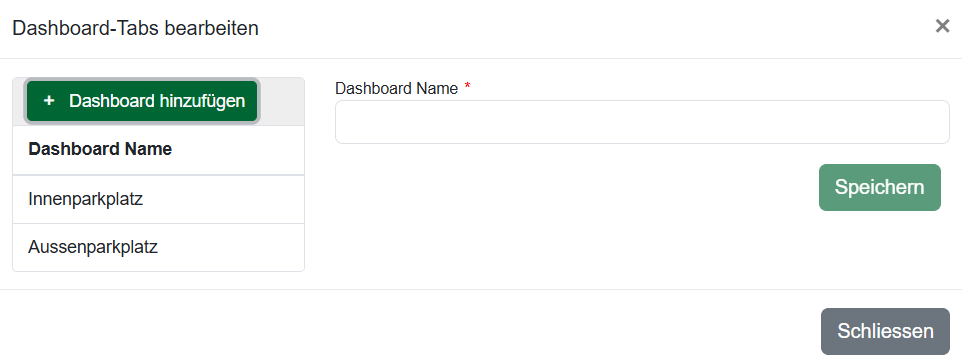
Abbildung 10: Dashboard hinzufügen
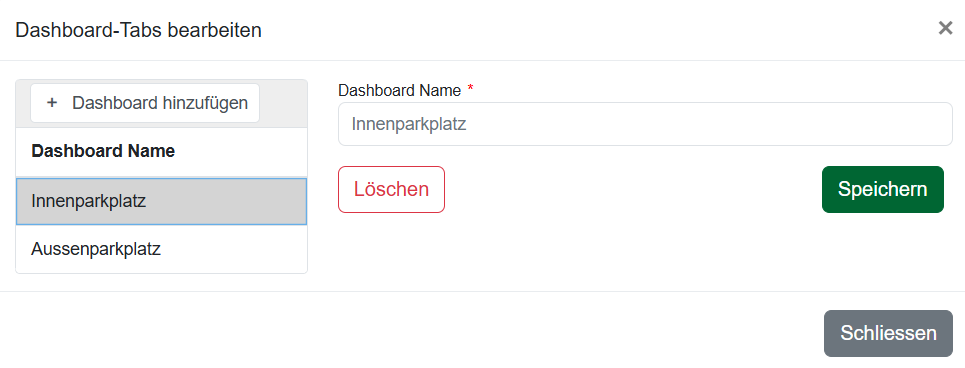
Abbildung 11: Dashboard bearbeiten
Neues Widget hinzugfügen
Um eine neues Widget hinzuzufügen, klicken Sie auf das graue Plus-Symbol oben rechts. Anschliessend kann die Art des Widgets ausgewählt werden. Je nach Widget müssen andere Informationen angegeben werden. Falls der Hinweis "Widget muss zuerst konfiguriert werden" kommt, kann dies gleich gemacht werden beim Zahnrad rechts oben.
Widget bearbeiten
Ein bestehendes Widget kann durch Klicken des Zahnrad-Symbols oben rechts des jeweiligen Widgets bearbeitet werden.
Widgets verschieben
Die Widgets können einfach durch Drag & Drop verschoben werden.
Um die Bearbeitungsseite zu verlassen, müssen die Veränderungen mit dem grünen Hacken oben rechts bestätigt werden.