Einleitung:
In der Ebene der Berichtsverwaltung sind die Reports für etwaige Datenexporte ersichtlich. Alle Reports werden auf der Startseite dargestellt und können dort auch eingesehen werden.
Beispiel:
Startseite
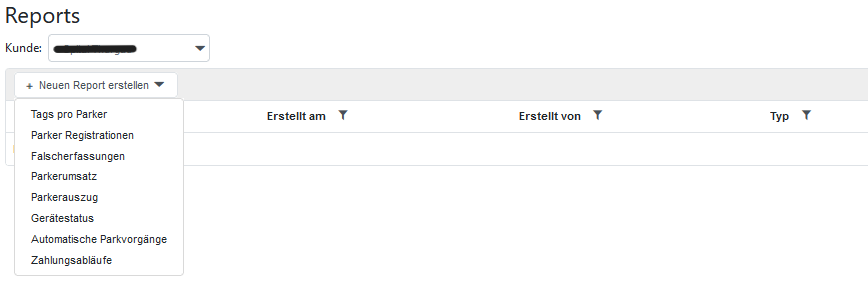
Abbildung 30: Startseite Berichtsverwaltung
Sollen Daten exportiert werden, muss zuerst ein neuer Report erstellt werden. Reports zu erstellen ist möglich für alle oben ersichtlichen Themen. Die Handlung für das Erstellen ist immer die Gleiche und kann im Beispiel unten für alle Reports gelten. Für jeden Report kann das Zeitfenster gewählt werden, von welchem man die Daten extrahieren will. Das einzige, das sich bei den Reportmöglichkeiten ändern kann, ist die oberste Zeile, also die Suchkriterien für die zu exportierenden Daten. Im untenstehenden Beispiel wären das Start- und Enddatum der Registrationen und der Typ Registration. Bei "Tags pro Parker" sind die Firma, der Parker (Name) oder die Suche nach Kontrollschild oder Tag ID als Eingabefaktor möglich.
Report erstellen
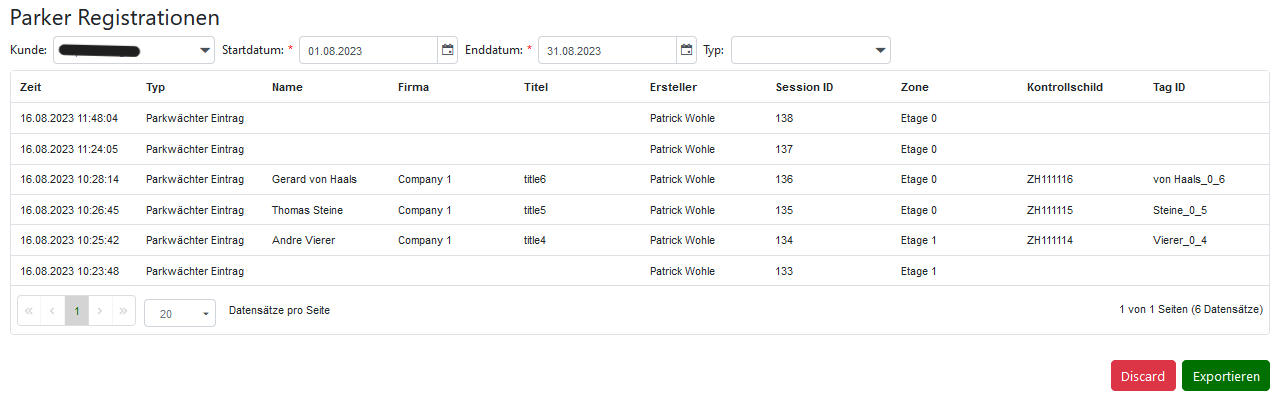
Abbildung 31: Beispiel für Report erstellen
Wie bereits oben erwähnt, kann man nach Daten filtern, was sich je nach Report änderen kann. Sind die gewollten Filter alle gesetzt, muss man nur noch auf exportieren klicken. Dann erscheint ein Fenster, in welchem man gefragt wird, ob man die Dauer eines Reportes auf permanent oder temporär setzen will und ob man ein CSV- oder ein PDF-File haben will.
Mit dem "Discard"-Button kommt man wieder zurück zur Startseite.