Einleitung
Die Benutzerverwaltung spielt sich im Hintergrund ab und ist nur für die Administratoren zugänglich.
Hier können folgende Benutzer hinzugefügt und verwaltet werden:
•Kundenadministratoren
•Kundenbenutzer
•Firmenadministratoren
•Firmenbenutzer
•Parkwächter
Beispiel:
Startseite
Als Administrator können Web-Benutzer über den Button „+ Web“ hinzugefügt werden.
Mit Web-Benutzern sind gemeint:
•Kundenadministratoren
•Kundenbenutzer
Ein Kundenadministrator hat Zugriff auf alle administrativen Funktionen und kann diese selbstständig bearbeiten.
Ein Kundenbenutzer hat nur eingeschränkten Zugriff (z. B. auf Reports) und kann keine Optionen verändern.
Das gleiche Prinzip gilt auch für Firmenadministratoren und Firmenbenutzer.
Über den Button „+ Parkwächter“ können Parkwächter hinzugefügt werden.

Abbildung 12: Beispiel der Benutzerverwaltung
Web-Benutzer hinzufügen
Um einen Web-Benutzer hinzuzufügen, müssen folgende Angaben gemacht werden (siehe Abbildung unten):
•Vorname und Nachname inklusive der Email sind einzugeben.
•Der Kunde taucht bereits im Hintergrund auf.
•Je nach Administratorebene (Kunden- oder Firmen-Admin) kann die Firma ausgewählt werden. Mehr dazu finden Sie unter Benutzerrollen.
•Die Sprache muss ebenfalls gewählt werden.
•Telefonnummern sind optional.
•Zuletzt muss der Typ des Benutzers ausgewählt werden. AV Administrator kann hier in diesem Beispiel ignoriert werden. Einzig auswählbar sind Kundenadministrator und Kundenbenutzer. Der Unterschied der beiden bestehnt in der Anzahl an Rechten. Wenn im obigen Feld eine Firma ausgewählt ist, werden die Rechte entsprechend als Firmenadministrator oder Firmenbenutzer verteilt. Mehr zur Unterscheidung finden Sie unter Benutzerrollen.
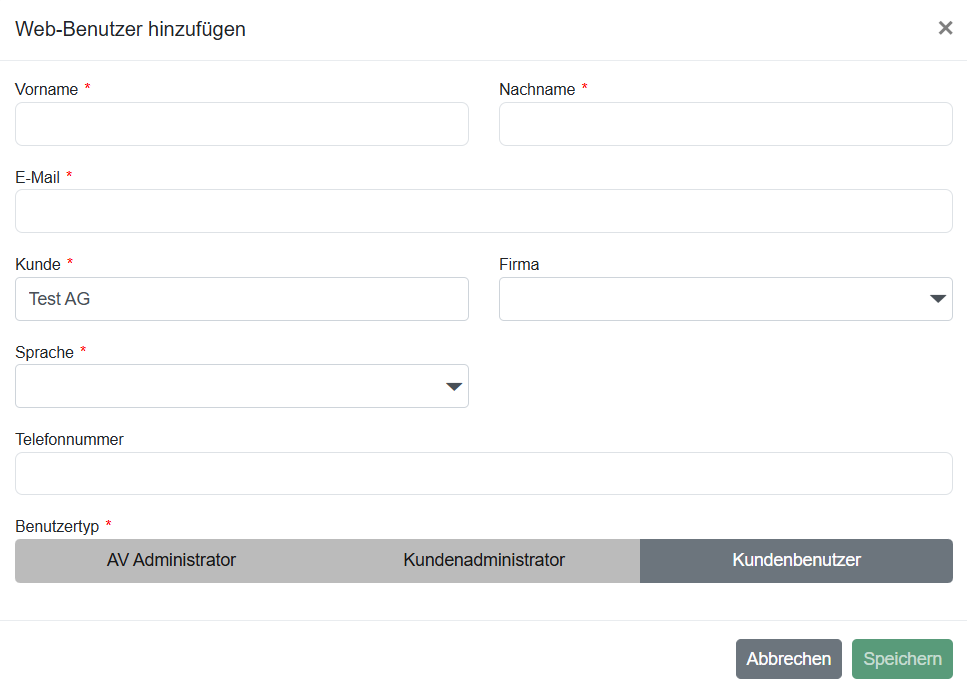
Abbildung 13: Beispiel des Hinzufügens von Web-Benutzern
Parkwächter hinzufügen
Das Hinzufügen von Parkwächtern funktioniert grösstenteils gleich wie bei Web-Benutzern..
Unterschiede:
•Die Telefonnummer ist obligatorisch
•Es ist keine Auswahl eines Benutzertyps erforderlich
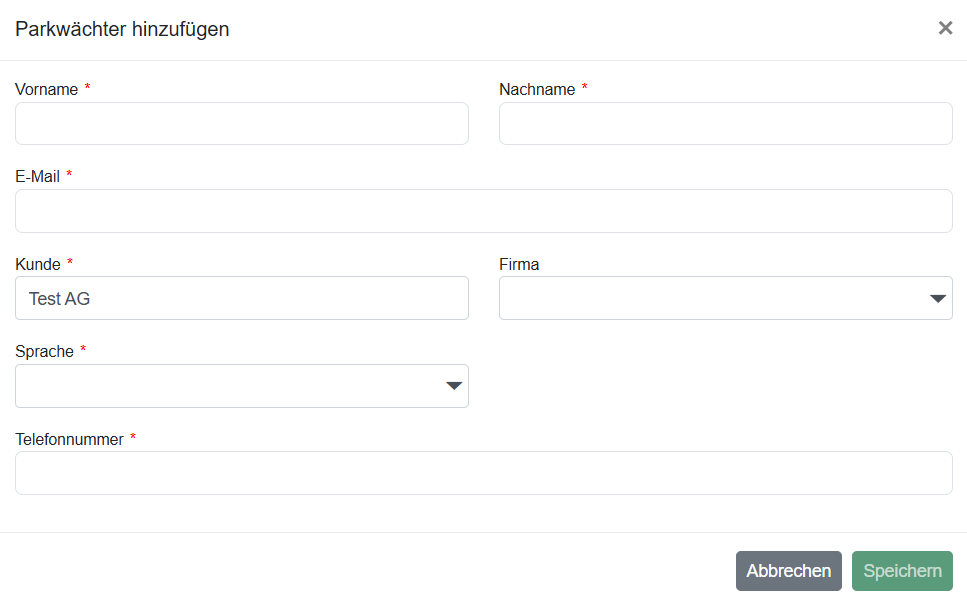
Abbildung 14: Beispiel des Hinzufügens von Parkwächtern
Web-Benutzer bearbeiten
Um einen Web-Benutzer zu bearbeiten, klicken Sie auf das grüne Stiftsymbol beim entsprechenden Eintrag.
Anschliessend öffnet sich ein Bearbeitungsfenster, in dem folgende Änderungen möglich sind:
•Anpassung von Name oder Firma
•Ergänzen fehlender Angaben
•Aktivieren oder Deaktivieren des Benutzers
→ z. B. bei Krankheit oder längerer Abwesenheit, ohne den Benutzer zu löschen
Nicht änderbar:
•E-Mail-Adresse
Zusätzlich kann der Benutzertyp angepasst werden:
•Wechsel zwischen Kundenadministrator und Kundenbenutzer
•Wechsel zwischen Firmen- und Kundenebene durch Anpassung der Firma
Das gilt jeweils in beide Richtungen.
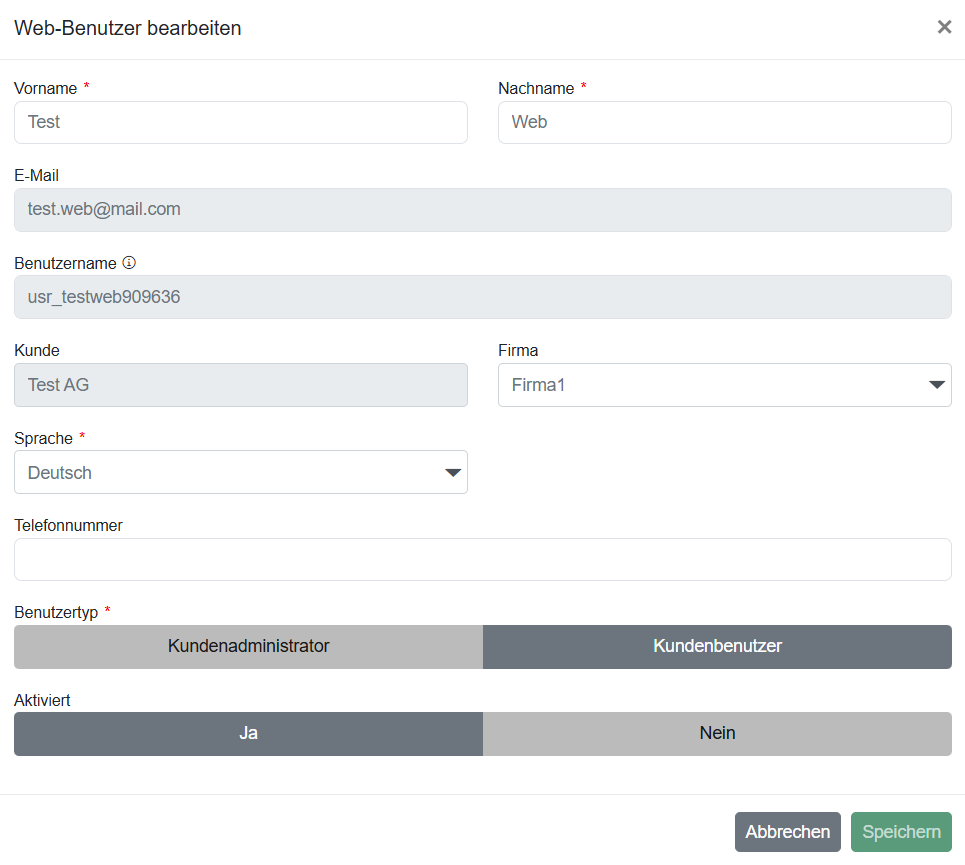
Abbildung 15: Beispiel Bearbeiten von Web-Benutzern
Parkwächter bearbeiten
Die Bearbeitung von Parkwächtern ist ähnlich aufgebaut wie bei Web-Benutzern.
Der obere Bereich des Formulars entspricht demjenigen der Web-Benutzer.
Zusätzlich benötigen Parkwächter einen Zugangscode, um sich in der AV.Check Mobile App anmelden zu können.
Wichtige Punkte dazu:
•Der Code wird per SMS oder E-Mail an den Parkwächter gesendet
•Beim Generieren kann festgelegt werden, wie lange der Code gültig ist
•Über den Button „Code neu generieren“ wird ein neuer Code erstellt und versendet
Erst mit diesem Code ist die Anmeldung in der AV.Check App möglich.
Wenn:
•ein Parkwächter ein neues Gerät verwendet
•oder der Code abgelaufen ist
muss ein neuer Code durch einen Administrator generiert werden.
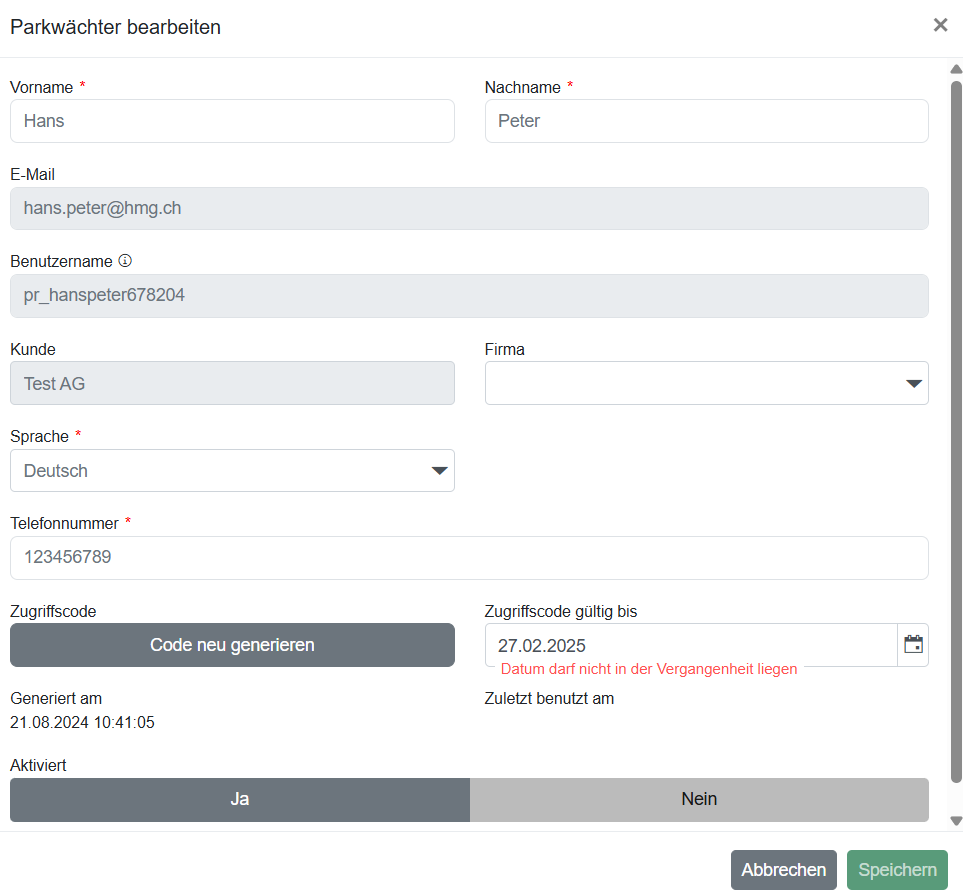
Abbildung 16: Beispiel Bearbeiten von Parkwächter-Daten