Einleitung
Die Verwaltung kann auf zwei Arten erfolgen. Je nach Art und Grösse einer Firma ist die eine oder die andere Variante sinnvoller.
Bei kleineren Firmen oder Kunden mit wenigen Parkplätzen wird in der Regel die zonenbasierte Verwaltung verwendet.
Dabei werden die Parkplätze in Zonen unterteilt, denen anschliessend Tarife und Parkoptionen zugewiesen werden.
Wichtig:
Damit Parkoptionen zugewiesen werden können, müssen diese zuerst im optionsbasierten Teil erstellt werden. Erst danach können sie im zonenbasierten Teil verwendet werden.
Hat man mehrere Standorte sowie viele verschiedene Tarife und Parkoptionen, ist es sinnvoll, mit der optionsbasierten Verwaltung zu beginnen. Andernfalls kann der Überblick schnell verloren gehen.
In diesem Fall werden zuerst Parkoptionen erstellt und mit Tarifen versehen. Diese können anschliessend im zonenbasierten Teil den entsprechenden Zonen zugewiesen werden.
Weitere Informationen finden Sie unter Stammdatenverwaltung.
Symbolliste:
Zonenbasiert:
 : Zone hinzufügen
 : Tarif hinzufügen
 : Gerät hinzufügen
 : QR-Code hinzufügen
Optionsbasiert:
 : Verzeichnis hinzufügen
 : Verzeichnis löschen
 : Parkoption hinzufügen
 : Tarif hinzufügen
Zonenbasierte Verwaltung:
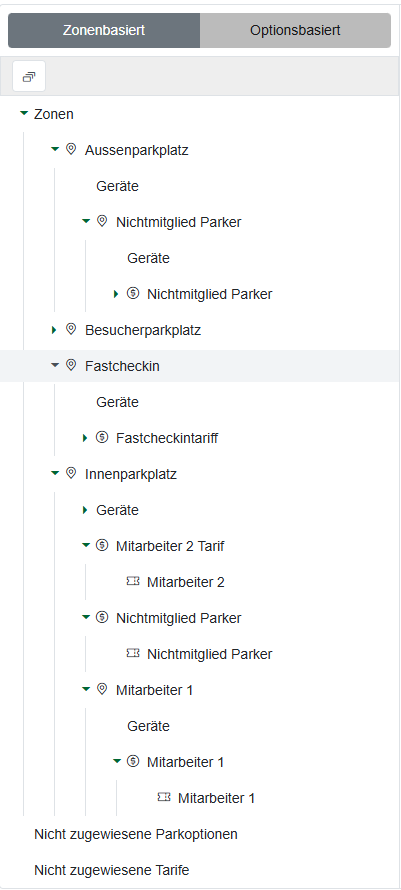
Abbildung 17: Übersicht Zonenbasierte Verwaltung
Aufbau des Beispiels
Im obenstehenden Beispiel wurden bereits zwei Hauptzonen erstellt, "Aussenparkplatz" und "Innenparkplatz".
Dabei ist der Aussenparkplatz nur ein Gruppierungselement, das heisst dieser Parkplatz wird noch in mehrere Unterzonen unterteilt, hier in die Zone "Nichtmitglied Parker". Ist ein Parkplatz ein Gruppierungselement, können keine weiteren Angaben mehr dazu gemacht werden.
Der Innenparkplatz hat bereits zwei Tarife zugeteilt bekommen, "Nichtmitglied Parker" und "Mitarbeiter 2 Tarif". Diese haben dazugehörige Parkoptionen.
Wichtig dabei zu beachten ist, dass diese beiden Tarife entweder direkt in der zonenbasierten Verwaltung mit dem "Tarif hinzufügen"-Button erstellt werden können oder auch in der optionsbasierten Darstellung.
Sind sie in der optionsbasierten Darstellung erstellt worden, erscheinen sie hier unter "Nicht zugewiesene Tarife" ganz unten in der Verwaltung und können einfach an den entsprechenden Platz gezogen werden.
Das Gleiche gilt für die Parkoptionen. Diese erscheinen dann in "Nicht zugewiesene Parkoptionen".
Sollte ein gleicher Tarif oder Parkoption auch noch in einer (oder mehreren) anderen Zone gelten, können diese in die entsprechende Zone kopiert werden.
"Mitarbeiter 1" ist eine weitere Zone die im Innenparkplatz liegt und jeweils wieder ein Tarif und eine Parkoption dazugestellt bekommen hat.
Sobald ein Parkplatz kein Gruppierungselement mehr ist, taucht automatisch der Button "Geräte" darunter auf. Sollten Geräte wie NFC-Leser oder Sonstiges vorhanden sein, können diese dort eingelesen werden.
Der Innenparkplatz selbst ist kein Gruppierungselement, man muss also definieren, wie diese Zone aussieht. Das sieht wie folgt aus:
Zone definieren
Damit eine Zone eindeutig identifizierbar ist, wird sie durch NFC-Tags oder GPS Koordinaten gekennzeichnet.
Hier soll(en) die gewünschte(n) Option(en) ausgewählt werden. Je nachdem, müssen entweder die Kennzeichnung des NFC-Tags und/oder die GPS Koordinaten angegeben werden.
Um die GPS Koordinaten zu erhalten, muss die Lokation der Zone auf der Karte angewählt werden. Dazu muss das Schloss-symbol geöffnet sein, danach kann man mit dem  -Symbol einen Bereich anwählen.
Falls Nichtmitglied Parker erlaubt sind, muss die dazugehörige Nichtmitglied Parkeroptionen ausgewählt werden. Diese muss im Voraus erstellt werden.
Damit die Schnellcheck-in Option aktiviert werden kann, müssen Nichtmitglied Parker für diese Zone erlaubt sein. Mehr Informationen zur Schnellcheck-in Option finden Sie hier.
Um die Nichtmitglied Parker- sowie die Schnellcheck-in Optionen zu verknüpfen, beachten Sie, dass die gewünschten Parkoptionen der entsprechenden Zone zugewiesen sind sowie dass die Parkoptionen als Nichtmitglied Parkeroption gespeichert wurden.
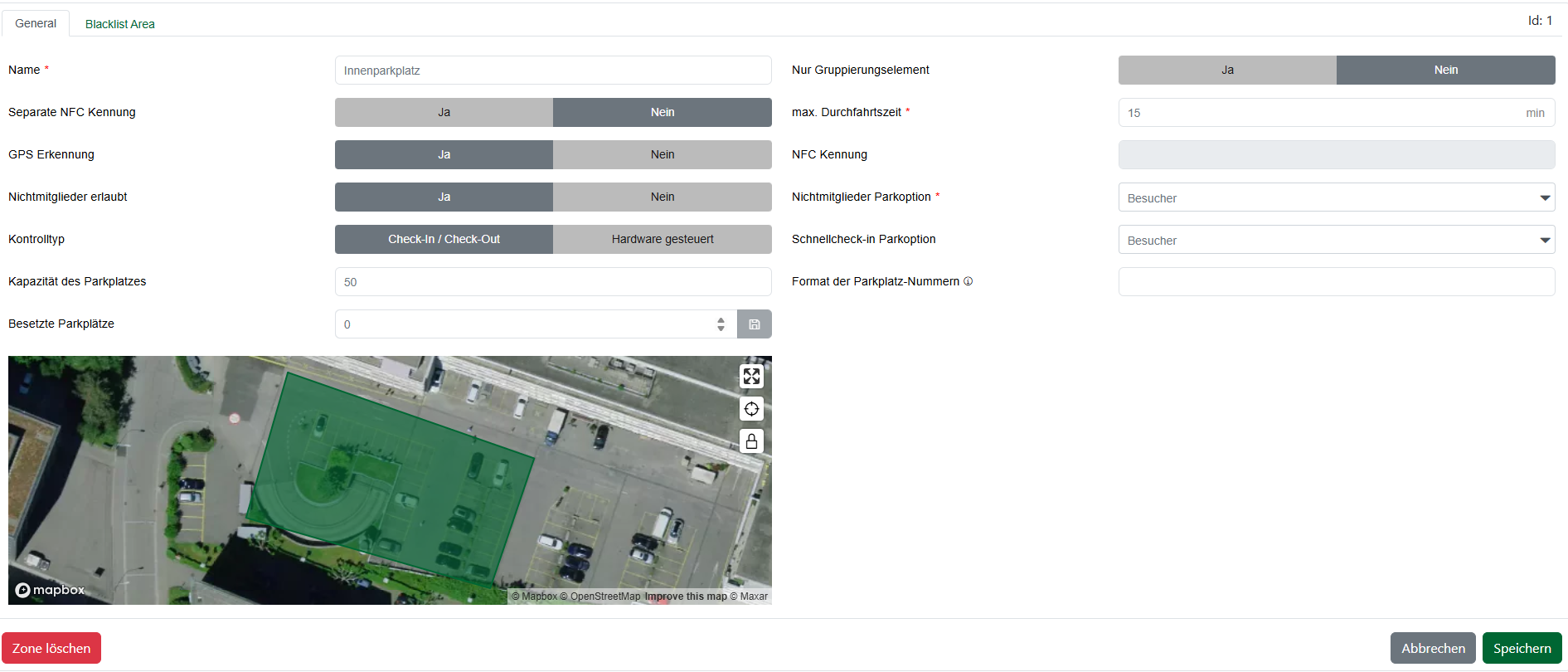
Abbildung 18: Zone definieren
Blacklist Area
Zusätzlich kann eine sogenannte Blacklist Area definiert werden.
Dabei wird ein Bereich auf der Karte eingezeichnet.
Alle Parker, deren Adresse (GPS-Koordinaten) innerhalb dieses Bereichs liegt, dürfen in dieser Zone nicht parkieren.
Voraussetzung:
•Die Adresse des Parkers muss im System hinterlegt sein
Beispiel:
→ Anwohner sollen Besucherparkplätze nicht nutzen können
Zum Einzeichnen oder Bearbeiten:
•Schloss-Symbol oben rechts öffnen
•Bereich mit dem -Symbol definieren
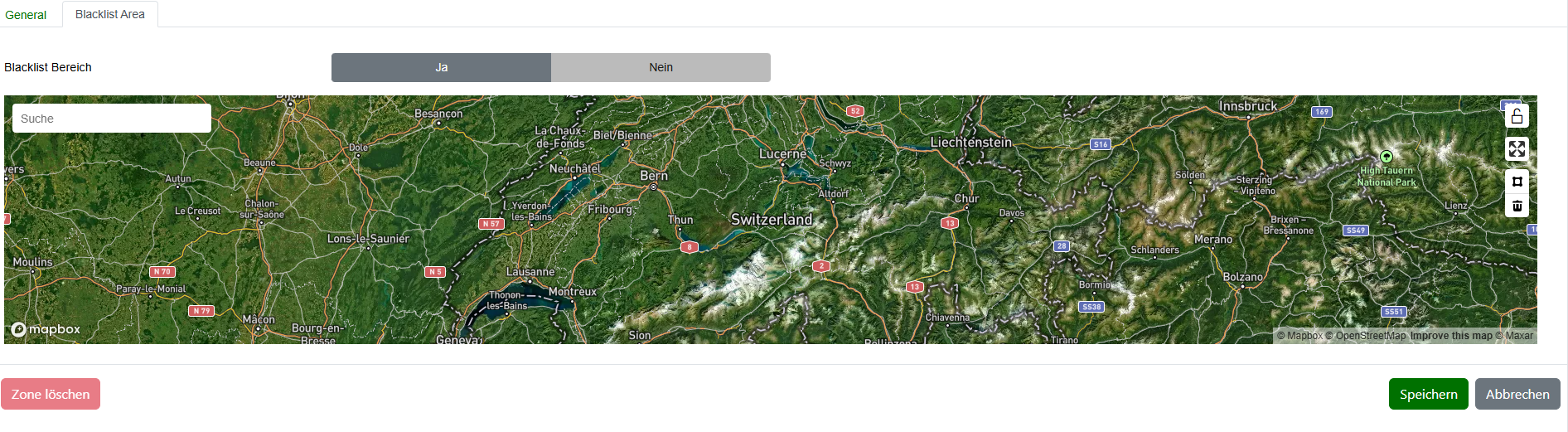
Abbildung 19: Blacklist Area definieren
Tarifsetzung
Die Tarifsetzung sieht folgendermassen aus:
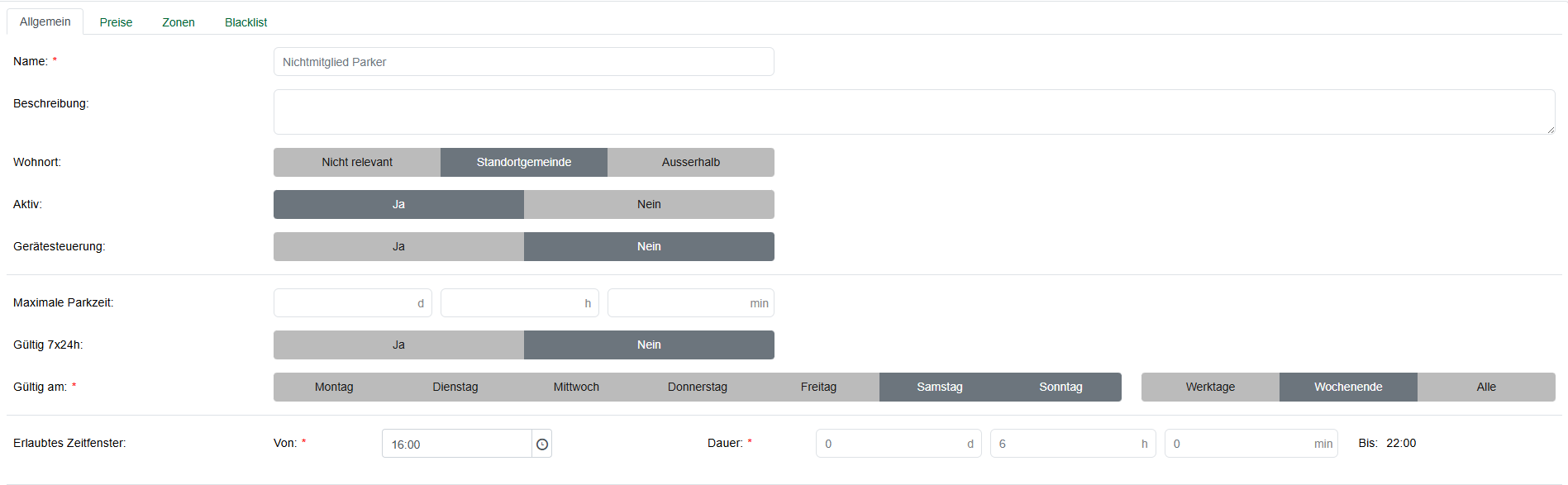
Abbildung 20: Tarifbestimmung allgemeine Seite
Solange eine Parkoption aktiv ist, können keine Änderungen am Tarif vorgenommen werden.
Zuerst muss die Parkoption auf inaktiv gesetzt werden.
Vorher prüft das System, ob bereits Parkvorgänge existieren.
Wenn dies der Fall ist kann die Parkoption nicht deaktiviert werden.
Für jeden Tarif müssen folgende Angaben gemacht werden:
•Name
•Wohnort: Damit ist gemeint, wo die Parker privat wohnen. Zur Auswahl stehen "Standortgemeinde" oder "Ausserhalb", falls sie von weiter her kommen. Falls dies keine Rolle spielt, kann man diesen Punkt auf "nicht relevant" setzen. Relevant ist der Wohnort z.B. für die Blacklist Area.
•Wie im Kapitel "Definitionen" erklärt kann jetzt auch ein sogenannter Geräte-Tarif eingestellt werden. Dafür setzt man den Balken "Gerätesteuerung" auf "Ja". Damit verschwindet die maximale Parkzeit und auch bei den Preisen können nur noch Fixpreise gesetzt werden. Will man die Personen gratis die Geräte steuern und Parkplätze nutzen lassen, setzt man den Fixpreis ganz einfach auf "0".
•Stellt man bei "Gültig 24x7h" auf "Ja", verschwindet die Toolbar bei "Gültig am" ebenso wie "Erlaubtes Zeitfenster". Ansonsten kann man genau einstellen, an welchen Tagen und von wann bis wann man an diesem Standort parkieren darf und für maximal wie lange am Stück.
Preise
Bei der Preisgestaltung für die Tarife gibt es die bereits erwähnten drei Auswahlmöglichkeiten: Linearer Preis, Fixpreis und Gestaffelter Preis.
Wie genau ein Linearer Preis funktioniert wird in "Tarifgestaltung - Linear Preis" beschrieben. Es müssen die Schritte in Minuten angegeben werden sowie der Stundenpreis. Falls ein maximaler Preis vorhanden ist, wird auch der angegeben.
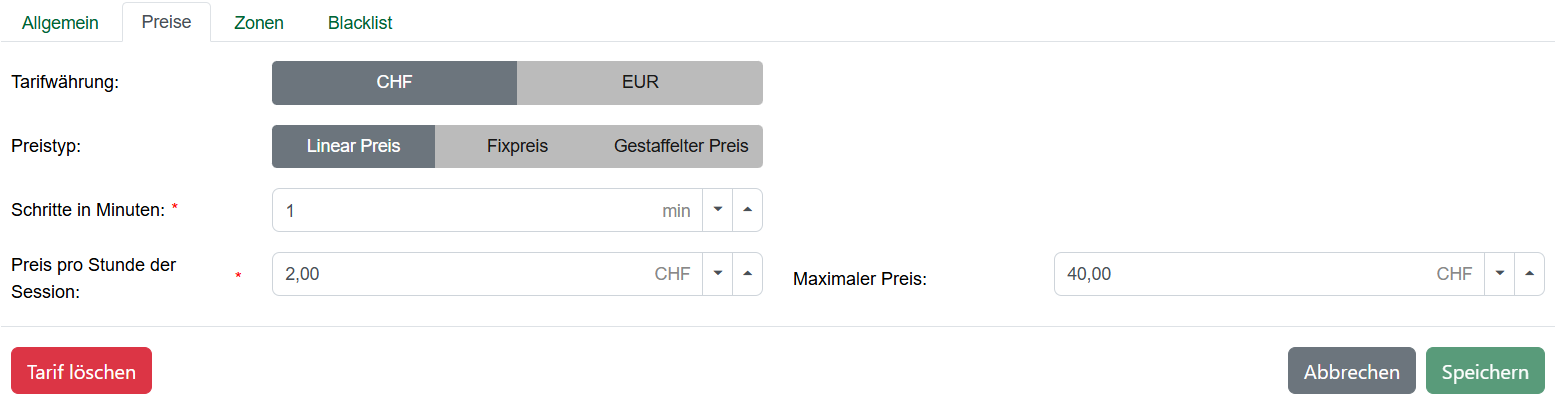
Abbildung 21: Fixpreis in zonenbasierter Verwaltung
Der Fixpreis ist der einfachste der drei Preisarten. Bei diesem muss lediglich der gesamte Preis pro Parkvorgang angegeben werden.
Der gestaffelte Preis ist der komplizierteste der drei Preisgestaltungen, jedoch trotzdem einfach einzugeben. Pro Staffelung wird lediglich die Anzahl Minuten, der Preis pro Stunde und die Schritte in Minuten gebraucht. Jede Staffelung muss einzeln eingetragen werden. Eine Erklärung zum gestaffelten Preis ist hier zu finden.
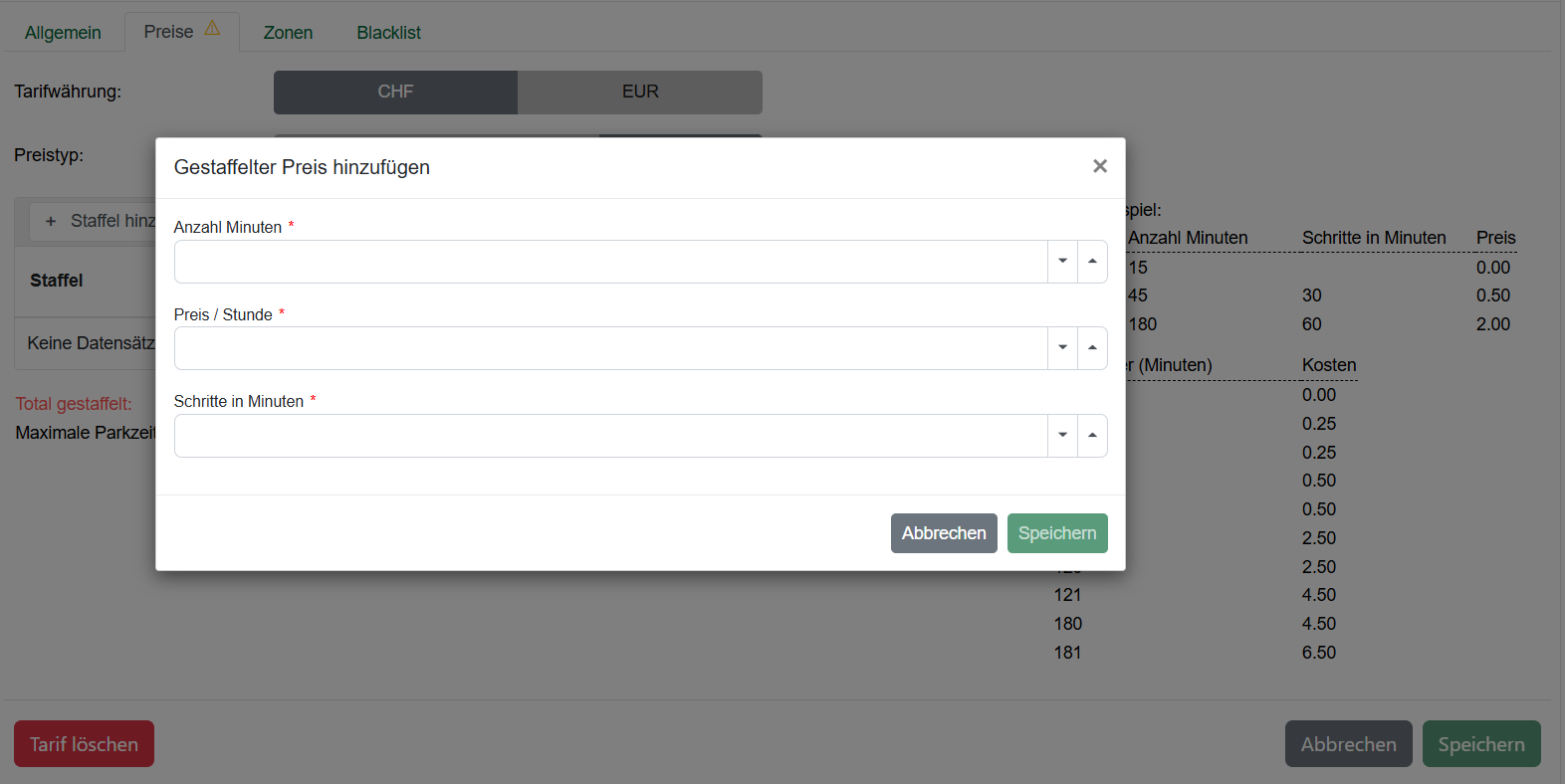
Abbildung 22: Gestaffelter Preis in der zonenbasierten Verwaltung
Blacklist
Zusätzlich können bestimmte Benutzer auf die Blacklist eines Tarifes gesetzt werden. Dies bedeuted, dass der betroffene Benutzer nicht mehr mit diesem Tarif parkieren kann. Gibt es in der selben Zone einen weiteren Tarif, wird dieser für den Parkvorgang verwendet. Sofern der Benutzer nicht auch auf deren Blacklist steht. Wenn dem Benutzer keine Tarife zur Verfügung stehen, kann kein Parkvorgang abgeschlossen werden.
Durch die Blacklist können unerwünschte Parker von einem Parkvorgang abhgehalten werden.
Dazu muss das Kontrollschild des Fahrzeuges angegeben werden und das Land, in dem dieses registriert ist. Optional kann die Art des Fahrzeuges (Auto, Motorrad, LKW, Traktor) eingetragen werden.
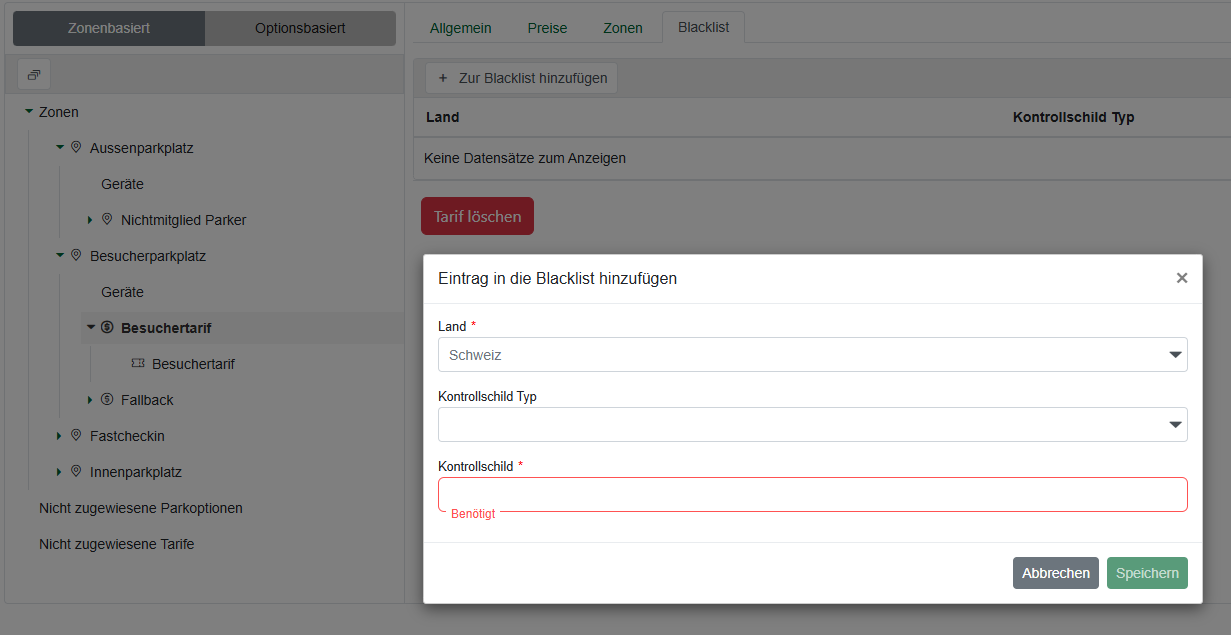
Abbildung 23: Blacklisteintrag hinzufügen
QR-Code für Zone definieren
Eine Zone kann auch anhand eines QR-Codes identifiziert werden. Dafür klickt man auf der dafür gewollten Zone auf das QR-Code Zeichen. Dieser wird folgendermassen generiert:
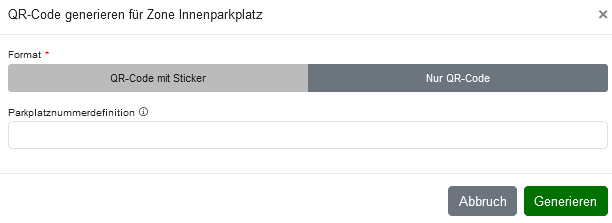
Abbildung 24: QR-Code für Zone generieren
Ausserdem müssen die Parkplatznummern angegeben werden, wenn der Zone mehrere Tarife zugeordnet sind, damit klar ist, für welche Tarife der QR-Code gelten soll. Die Nummern sollten wie folgt angegeben werden: z. B. 1a-10a, 15a-20a oder 1-10, 12, 15-20.
Optionsbasierte Verwaltung:
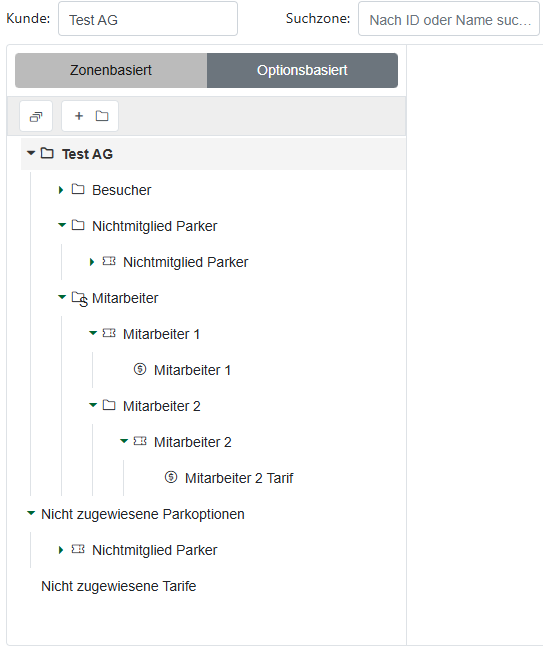
Abbildung 25: Optionsbasierte Verwaltung Übersichtsseite
In der optionsbasierten Verwaltung sind, wie oben dargestellt, keine Zonen ersichtlich. Hier erstellt man Verzeichnisse um Parkoptionen und deren dazugehörigen Tarife zu ordnen. Nicht zugewiesene Parkoptionen und Tarife von der zonenbasierten Verwaltung sind in den unteren beiden Ordner zu finden und können in die entsprechenden Verzeichnisse gezogen werden. Auch hier kann eine Parkoption oder ein Tarif kopiert und am entsprechenden Ort eingefügt werden.
Verzeichnis erstellen
Mit dem Symbol  kann im angwählten Verzeichnis ein neues,weiteres Verzeichnis hinzugefügt werden.
Ein Verzeichnis kann auch als Parkoptions-Set dienen. Wenn ein Verzeichnis als Parkoptions-Set gespeichert wird, können alle Parkoptionen (auch weitere Verzeichnisse), welche dem Verzeichnis untergeordnet sind, als Set einem Benutzer zugewiesen werden. So können einfach und schnell mehrere Parkoptionen auf einmal zugewiesen werden. Ein Verzeichnis welches auch als Set dient, wird in der Übersicht mit einem "S" gekennzeichnet.

Abbildung 26: Verzeichnis erstellen
Parkoption erstellen
Eine Parkoption zu erstellen sieht wie folgt aus:
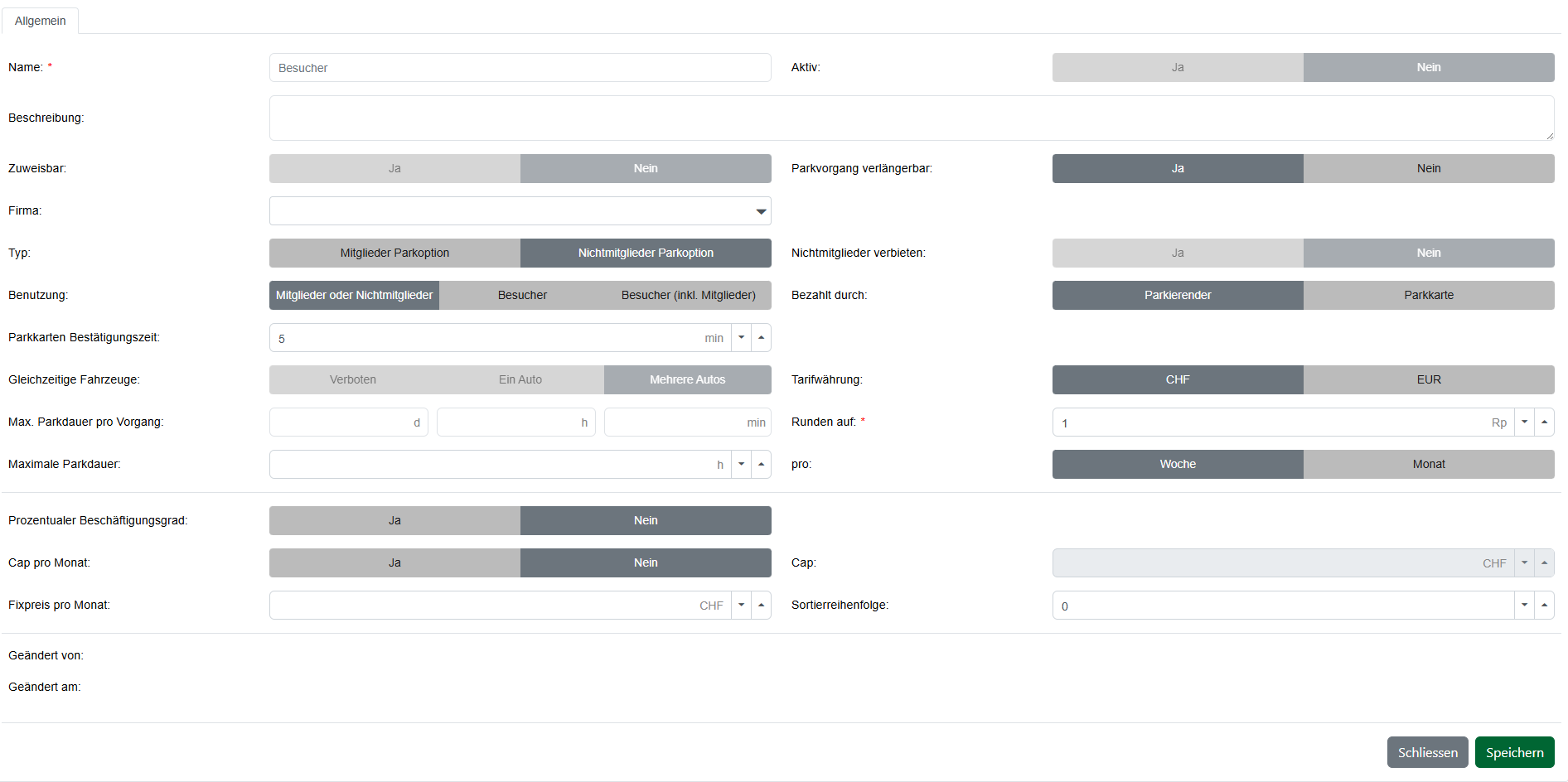
Abbildung 27: Parkoption erstellen in konfigbasierter Verwaltung
Um eine Parkoption bearbeiten zu können, muss diese zuerst inaktiv geschaltet werden. Erst dann können Änderungen vorgenommen werden.
Die meisten Einträge sind selbsterklärend. Hier jedoch einige Begriffe, die vielleicht eine Erklärung benötigen:
•Aktiv: Damit die Parkoption aktiviert werden kann, muss sie zuerst mit einem Tarif verknüpft werden. Dazu muss die Parkoption jedoch zuerst gespeichert werden, erst dann kann ihr ein Tarif zugewiesen werden.
•Zuweisbar: Konkret bedeuted dies: Nur zuweisbare Parkoptionen sind an Parker zuweisbar. Wird eine Parkoption auf "nicht zuweisbar" gesetzt, bleibt diese zwar noch aktiv für diejenigen Parker, welche diese Parkoption bereits vorher zugewiesen bekamen. Neuen Parkern kann sie aber nicht mehr zugewiesen werden. Auf diese Art kann eine Parkoption auslaufen gelassen werden, da über die Zeit eine neue Parkoption verwendet werden soll, ohne sie gleich auf inaktiv setzen zu müssen. Es ist zu beachten, dass eine Parkoption erst auf "aktiv" oder "zuweisbar" gestellt werden kann, wenn sie mit einem Traif verknüpft ist.
•Benutzung: Dient zur Festlegung, ob der Parkplatz ausschliesslich durch Registrierte Parker (Mitglied Parker und Nichtmitglied Parker) oder auch durch aussenstehende (Besucher) genutzt wird. Damit hier die Option "Besucher" angewählt werden kann, muss der Typ auf "Nichtmitglied Parkoption" gesetzt werden.
•Parkkarten Bestätigungszeit: Die Zeit, die ein Besucher hat, um sich vom Parker eine Parkkarte ausstellen zu lassen. Wenn diese Zeit abgelaufen ist und noch keine Parkkarte ausgestellt wurde, besteht kein gültiger Parkvorgang. Mehr Informationen zu Parkkarkten finden Sie hier.
•Gleichzeitige Fahrzeuge: Dabei wird definiert, wie mit gleichzeitigem Parkieren eines Parkers umgegangen werden soll.
Beispiel: Einem Parker wurden 3 verschiedene Kontrollschilder oder UHF Tags registriert. Parkiert dieser Parker nun mit einem seiner Autos und gleichzeitig parkiert seine Frau ebenfalls mit einem dieser 3 Autos auf einem Parkplatz des selben Kunden, so wird diese Regel beachtet.
"Verboten": Nur ein Auto gleichzeitig
"Ein Auto": Ein zusätzliches Auto ist erlaubt
"Mehrere Autos": Mehrere zusätzliche Autos sind erlaubt
•Prozentualer Beschäftigungsgrad: Dieser spielt mit "Cap pro Monat" zusammen. Diese Auswahl ("Cap pro Monat) wird auf "Ja" gesetzt, wenn ein Cap pro Monat, also ein "Preisdach pro Monat" gesetzt werden und es dem prozentualen Beschäftigungsgrad des Mitarbeitenden angepasst werden soll.
Ein Beispiel: Der Cap wird auf 100 Franken pro Monat gesetzt. Der Mitarbeitende arbeitet aber nur zu 60% bei der Firma, weswegen der Mitarbeiter auch nur maximal 60 Franken pro Monat bezahlen muss.
•Gibt es kein Cap, kann man sich für einen "Fixpreis pro Monat" oder ein "Basispreis pro Tag" entscheiden. Beides zusammen macht weniger Sinn. Mit "Basispreis pro Tag" kann ein Parker beliebig viele Male den Parkplatz brauchen, bezahlt aber trotzdem nur genau einmal den Basispreis.
Ein Beispiel: Entweder entscheidet man sich für zum Beispiel 40 Franken pro Monat als Fixpreis, oder es wird definiert, dass jeder Parker 10 Franken pro Tag bezahlt, egal ob der Parker einmal am Tag den Parkplatz benutzt oder einmal morgens und einmal nachmittags.
•Bezahlt durch: Wenn ein Parkplatz als Besucherparkplatz registriert ist, wird dafür eine Parkkarte ausgestellt. Die Kosten für diese Parkkarte können entweder direkt über den Besucher (Parkierender) oder über den Parker (z.B. Anwohner) (Parkkarte) abgerechnet werden.
•Validierungs-Fallback Option: Dieses Feld erscheint nur, wenn die Parkoption für Besucher Benutzung ausgewählt ist. Hier kann eine Parkoption ausgewählt werden, die verwendet wird, falls die Besucheroption nicht validiert wird. Normalerweise ist der Besuchertraif günstiger als die Fallback Option. Um vom günstigeren Preis profitieren zu können, muss der Parkvorgang jedoch validiert werden. Zur Auswahl stehen ausschliesslich Parkoptionen, die der selben Zone untergeordnet sind. Wird keine Fallback Option gewählt, wird der Parkvorgang nach abgelaufener Validierungszeit automatisch beendet. Es ist zu beachten, dass die Fallback Option keine Parkkoption mit Validierung sein kann.
Tarife verschieben:
Um einen zugewiesenen Tarif einer anderen Parkoption oder einer anderen Zone zuzuweisen, kann dieser per Drag & Drop an die gewünschte Stelle verschoben werden.
Dies ist jedoch nur möglich, wenn die entsprechende Parkoption zuvor auf inaktiv gesetzt wurde. Andernfalls erscheint eine Fehlermeldung.
Bevor eine Parkoption auf inaktiv gesetzt werden kann, prüft das System im Hintergrund, ob bereits Parkvorgänge mit dieser Parkoption durchgeführt wurden.
•Wurde die Parkoption noch nie verwendet, kann sie auf inaktiv gesetzt werden
•Wurden bereits Parkvorgänge durchgeführt, ist ein Inaktivsetzen nicht mehr möglich
In diesem Fall muss eine neue Parkoption mit dem entsprechenden Tarif erstellt werden.
Die bestehende („alte“) Parkoption kann anschliessend auf nicht mehr zuweisbar gesetzt werden. Dadurch kann sie keinen neuen Parkern mehr zugewiesen werden.
Parker, denen die Parkoption bereits zugewiesen wurde, können diese weiterhin verwenden, bis sie durch eine neue Parkoption ersetzt wird.
Nach einer gewissen Zeit wird die alte Parkoption automatisch von AV.Park entfernt, sobald:
•keine aktiven Parkvorgänge mehr vorhanden sind
•und die Parkoption längere Zeit nicht mehr verwendet wurde
Damit einfacher ersichtlich ist, wo ein Tarif verwendet wird, werden beim Anklicken eines Tarifs alle weiteren Verwendungen im System markiert.