Einleitung:
Die Benutzerverwaltung spielt sich im Hintergrund ab und ist nur für die Administratoren der Firmen zugänglich. Hier können weitere Kundenadministratoren, Kundenbenutzer oder Parkwächter hinzugefügt und verwaltet werden.
Beispiel:
Startseite
Als Admin könnnen Web-User mithilfe des "+ Web"-Buttons hinzugefügt werden. Mit Web-Usern sind der Kundenadministrator und Kundenbenutzer gemeint. Ein Kundenadministrator hat das Recht, auf alle administrativen Vorgänge zuzugreifen und diese selbstständig zu ändern und bearbeiten. Ein Kundenbenutzer hingegen hat nur auf begrenzte Administrationen Zugriff, wie die Reports, kann sonst aber keine Konfigurationen verändern. Mit dem "+Parkwächter"-Button können Parkwächter hinzugefügt werden.

Abbildung 10: Beispiel der Benutzerverwaltung
Web-Benutzer hinzufügen
Um einen Web-Benutzer hinzuzufügen, müssen folgende Angaben gemacht werden (siehe Abbildung unten):
•Vorname und Nachname inklusive der Email sind einzugeben.
•Der Kunde, sprich die ausgewählte Firma taucht bereits im Hintergrund auf.
•Die Sprache muss ebenfalls gewählt werden.
•Telefonnummern sind nicht obligatorisch einzugeben.
•Zuletzt muss der Typ des Benutzers ausgewählt werden, die gemacht werden muss. AV Administrator kann hier in diesem Beispiel ignoriert werden, da diese Auswahl bei Kunden so nicht auftreten wird. Einzig auswählbar sind Kundenadministrator und Kundenbenutzer. Der Unterschied der beiden bestehnt in der Anzahl an Rechten.
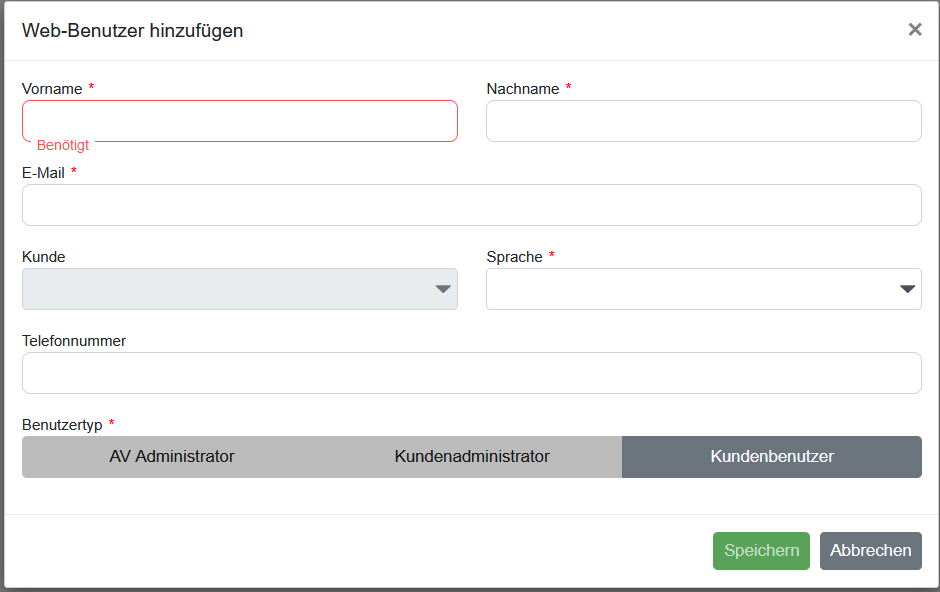
Abbildung 11: Beispiel des Hinzufügens von Web-Benutzern
Parkwächter hinzufügen
Das Hinzufügen von Parkwächtern gleicht dem Vorgang von Web-Benutzern in den meisten Teilen. Nur ist hier das Angeben der Telefonnummer obligatorisch und eine weitere Auswahl zur Art des Benutzers ist nicht nötig.
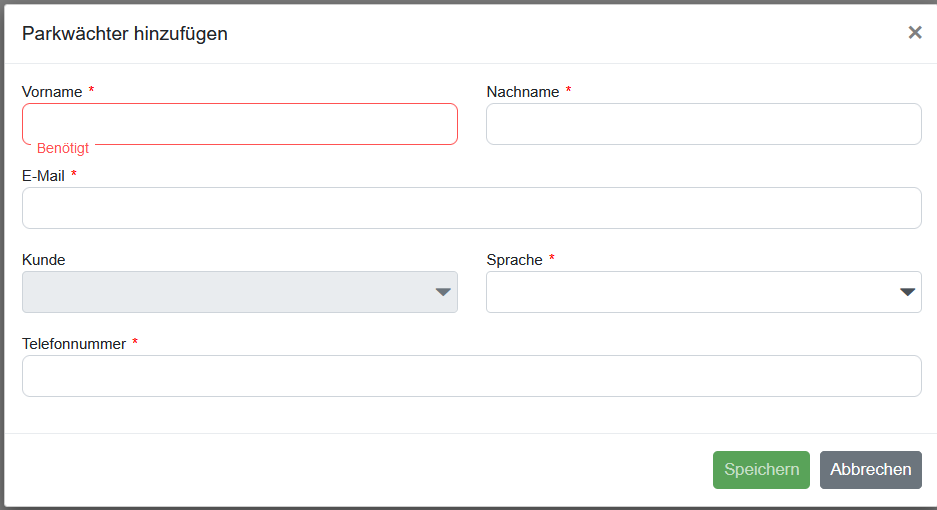
Abbildung 12: Beispiel des Hinzufügens von Parkwächtern
Web-Benutzer bearbeiten
Um Angaben von Kundenadministratoren und Kundenbenutzern gleichermassen, also den sogenannten Web-Benutzern, zu bearbeiten, wird das aufgehende Feld wie in Abbildung 13 abgebildet, genutzt. Damit es aufpoppt, muss das grüne Stift-Zeichen rechts auf der Übersichtsseite angeklickt werden. Hier können bereits gegebene Angaben wie Name und Email geändert oder hinzugefügt werden. Auch kann die Person auf aktiv oder inaktiv gesetzt werden, ohne dass auf der Übersichtsseite gleich der ganze Eintrag gelöscht werden muss (für zukünftigen Gebrauch, bei Krankheit oder besonderem Urlaub eine Mitarbeiters).
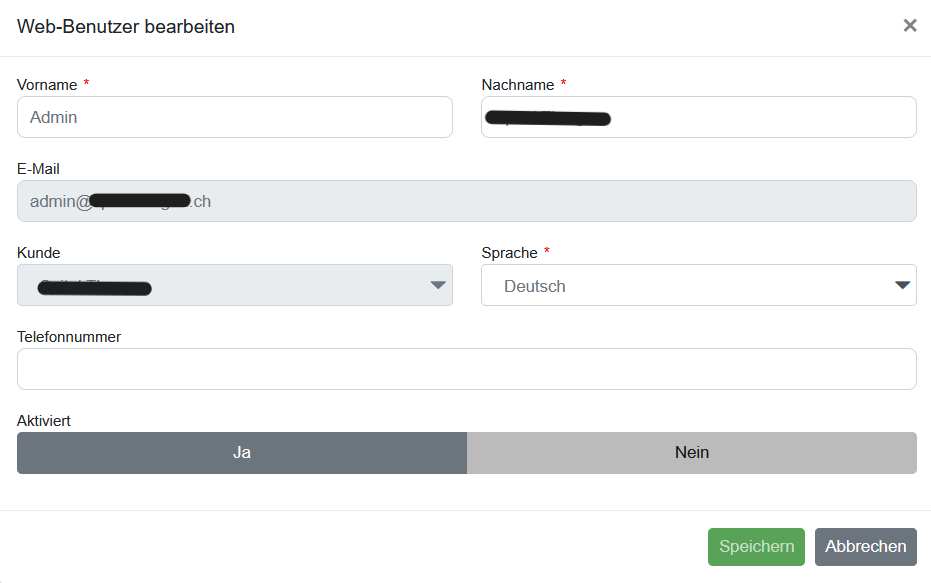
Abbildung 13: Beispiel Bearbeiten von Web-Benutzern
Parkwächter bearbeiten
Das Fenster für die Bearbeitung der Parkwächter ist etwas ausführlicher. Der obere Teil stimmt mit dem der Web-Benutzer-Bearbeitung überein. Einen wichtigen Zusatz haben die Parkwächter jedoch. Parkwächter brauchen einen Zugangscode, mit dem sie sich auf der Mobile-App anmelden können, um ihre Runden als Parkwächter angehen zu können. Dieser Code wird ihnen als SMS oder per Mail auf ihr Handy geschickt. Dafür muss ein gültiger Zugangscode generiert werden. Dabei kann ausgewählt werden, bis wann ein Code gültig sein soll. Mit dem Button "Code neu generieren" wird der Code an den Parkwächter geschickt, damit er sich damit einloggen kann.
Erst mit dieser Eingabe erweitert die Mobile-App ihre Oberfläche und ermöglicht die Parkwächter Funktionen. Hat ein Parkwächter ein neues Handy oder ist der alte Code bereits abgelaufen, muss er einen neuen Code bei einem Administrator anfordern.
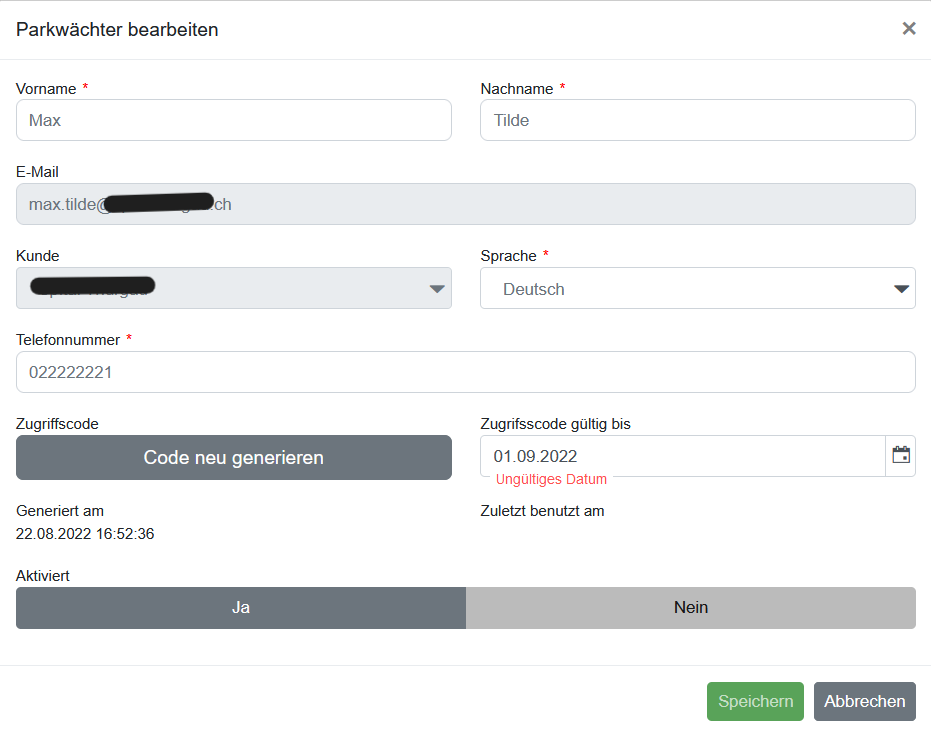
Abbildung 14: Beispiel Bearbeiten von Parkwächter-Daten