Einleitung
Die Verwaltung der Parker, also der Mitarbeiter eines Unternehmens, kann nur von Administratoren vorgenommen werden. Bei einer grösseren Anzahl an Parkern können die Personen auch im Hintergrund von dem System eingelesen und automatisch eingetragen werden. Dies spart eine lange und anstrengende Eingabe jedes einzelnen Parkers.
Beispiel:
Startseite
Die Übersichtsseite ist die Gleiche wie in der Benutzerverwaltung. Neue Parker können oben links hinzugefügt werden und nachfolgend noch bearbeitet werden. Das Link-Symbol ganz rechts unter jedem Benutzer zeigt an, dass die hinzugefügten Parker mit einem bereits bestehenden Benutzer verbunden wurden (Erklärung dazu weiter unten im Kapitel). Durch klicken auf den Button oder über die Bearbeitungsseite kann dieser Link gelöscht werden. Ganz rechts können gewünschte, auf dem Bildschirm sofort sichtbare Spalten ausgewählt oder auch abgewählt werden. Mit den Trichtersymbolen neben den jeweiligen Spaltenübersichten können diese zusätzlich gefiltert werden. Neben dem Button "Neuen Parker hinzufügen" befindet sich zusätzlich die Option, bestimmte Funktionen für alle in der Liste angewählten Parker auszuführen.
Folgende Funktionen können ausgeführt werden:
•Parkkonfigurationsset hinzufügen
•Parkkonfiguration hinzufügen
•Parkkonfiguration(en) beenden
•Parker deaktivieren
•Parker aktivieren
•Parker von Benutzer trennen
•Parker neu einladen
•Parkkonfirguration ersetzen
•Parkvorgänge neu berechnen

Abbildung 14: Beispiel der Parkerverwaltung
Parker hinzufügen / bearbeiten:
Das aufkommende Fenster für das Hinzufügen oder Bearbeiten von Parkern ist das Gleiche wie bei den vorhergehenden Bearbeitungsfenstern. Folgende Daten können in dem Fenster eingegeben werden:
•Vorname und Nachname des Parkers
•Die interne Identifikation im Unternehmen (Four-letter-code etc.)
•Bei der Gruppe kann ausgewählt werden, ob der hinzugefügte Parker ein Mitarbeiter oder ein Gast ist. Möglich ist auch "Undefiniert".
•"Benutzerdefiniert 1" und "Benutzerdefiniert 2" können individuell festgelegt werden mit Angaben wie z.B Ort oder Abteilung des Mitarbeiters. Dies dient der schnelleren und präzisen Suche nach spezifischen Mitarbeitern.
•Die zuständige Firma und Kostenstelle, an welche der Arbeitnehmer gebunden ist.
•Arbeitstitel des Mitarbeiters innerhalb der Firma.
•Die vollständige Wohnadresse des Mitarbeiters
•Email und Handynummer und/oder Haustelefon-Nummer.
•Das Feld "Abrechnung" definiert, ob der Parker in der Firmenabrechnung auftauchen soll oder nicht.
•Die Angabe des Arbeitsplatzes dient der schnelleren Identifizierung und Suche der Person.
•Die Beschäftigung des Mitarbeiters in der Firma in Prozent für die Kostenabrechnung in der Tarif- und Parkkonfigurationsverwaltung.
•Ob der Mitarbeiter gerade aktiv oder inaktiv ist. Dies passiert im Hintergrund mit Benutzung des AIM automatisch. Sobald der Mitarbeiter nicht mehr bei der Firma arbeitet, wird das Feld auf inaktiv gesetzt.
•Die Währung, mit der die Parkkosten abgerechnet werden sollen.
•Beim Punkt "Verbundener Benutzer" kann die persönliche Email-Adresse angegeben werden. Jeder Parker kann mit einem Benutzer verbunden werden. Der Benutzer (Person) agiert somit automatisch als derjenige Parker (Mitarbeiter) und nimmt dessen Parkier-Konditionen an.
• Tag: Zu dem Parker dazugehörigen Tag können im mittleren Teil hinzugefügt und/oder bearbeitet werden. Tags können entweder UHF- oder QR-Codes sein, welche an der Windschutz- oder Heckscheibe des Fahrzeuges angebracht werden. Eine andere Möglichkeit ist das Angeben eines spezifischen Kontrollschildes des Fahrzeuges als Tag.
•Parkkonfiguration: Dem Parker können auch eine oder mehrere Parkkonfigurationen zugeteilt werden.
•Benutzerdefinierte Felder: Für noch genauere Definitionen und Identifikationen der Parker können weitere Felder beliebig definiert werden.
•Privatadresse: Für mehr Informationen und bessere Zuweisbarkeit jedes Parkers kann die Privatadresse eines Parkers hinzugefügt werden. Sie ist für die Verwendung von Blacklists und Blacklist Areas erforderlich.
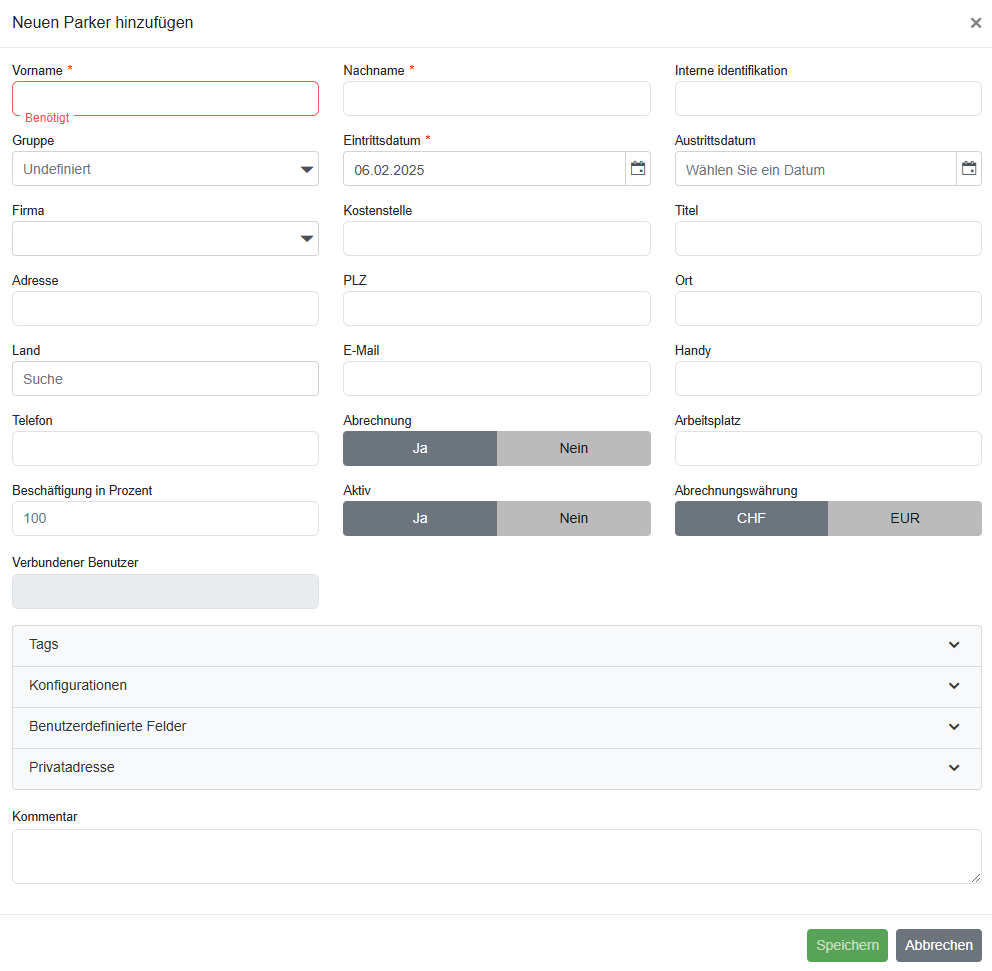
Abbildung 14: Beispiel Parker hinzufügen/bearbeiten
Tags hinzufügen / bearbeiten:
Die Bearbeitungsseite wie auch die Seite zum Hinzufügen der Tags ist die Gleiche. Der einzige Unterschied besteht darin, dass beim Bearbeiten eines bereits existierenden Tags noch ausgewählt werden kann, ob der Tag auf aktiv oder inaktiv gestellt werden soll.
Folgende Angaben können hinzugefügt/bearbeitet werden:
•Der Identifikationscode des UHF-Tags kann mit dem rechten Knopf und mithilfe eines Tischlesers direkt eingelesen werden. Ein Identfikationscode ist aber nicht zwingend notwendig, da ein Tag nicht unbedingt ein UHF-Tag sein muss, sondern auch nur aus einem QR-Code oder einem Nummernschild bestehen kann.
•Die Kundenidentifikation und der Tag Typ sind bereits vom System vorgegeben und können nicht manuell auf der Tagverwaltungsseite geändert werden. Sie dienen ausserdem ausschliesslich zu Informations- und Kontrollzwecken.
•Ist anstatt eines UHF-Tags ein QR-Code zur Identifikation des Parkers benutzt worden, muss dieser ebenfalls eingelesen werden.
•Das Land, in dem das Fahrzeug registriert ist, ist zwingend anzugeben.
•Optional können der Typ des Fahrzeuges (Zur Auswahl stehen Auto, Motorrad oder LKW/Traktor), das Nummernschild des Fahrzeuges und eine Beschreibung des Fahrzeuges angegeben werden.
•Wenn ein Tag einen Defekt aufweist, muss dies hier ausgewiesen werden.
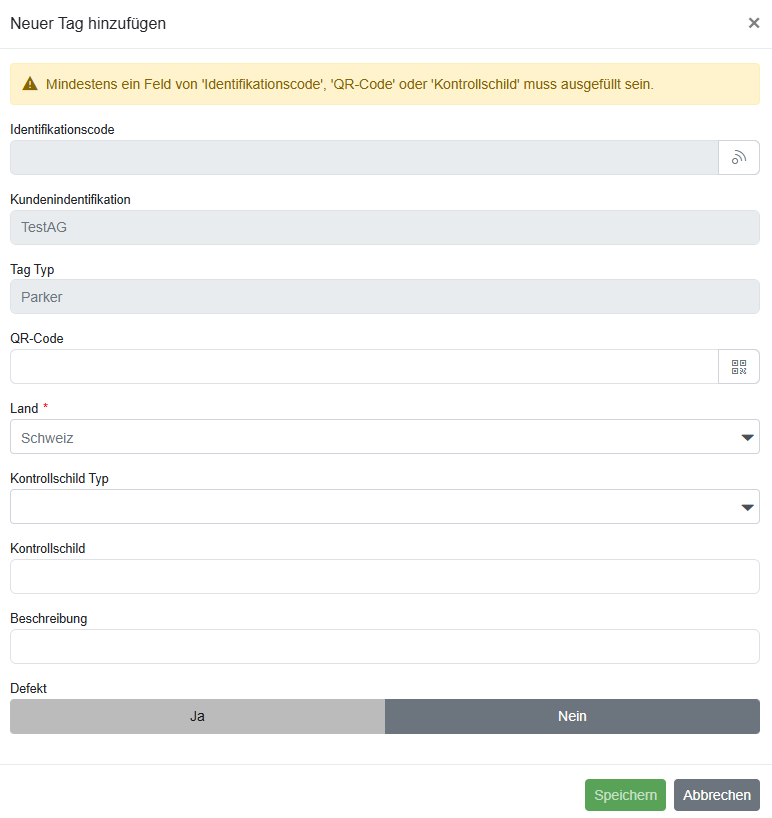
Abbildung 14: Beispiel Tag hinzufügen/bearbeiten
Parkkonfiguration hinzufügen / bearbeiten:
Parkkonfigurationen können einzelnen Parkern zugeteilt werden. Dabei können eine oder auch mehrere Parkkonfigurationen einem einzigen Parker zugewiesen werden z.B. anhand eines Subscription-Sets. Auch hier hat es auf der Bearbeitungsseite einen zusätzlichen Punkt mit der Auswahl, ob eine zugewiesene Parkkonfiguration aktiv oder inaktiv sein soll. Sobald ein Mitarbeiter im Hintergrund vom System als "nicht mehr hier arbeitend" eingetragen wird, stellt sich diese Angabe automatisch auf "inaktiv".
Wichtige Dinge, die zu beachten sind, um eine Konfiguration einem Parker zuzuweisen:
•Die Konfiguration muss auf "Zuweisbar" und "Aktiv" gestellt sein
•Der Typ der Konfiguration muss mit dem Typ das Parkers übereinstimmen. Z.B. eine Standard Konfiguration kann nur einem Parker und keinem Fremdparker zugewiesen werden.
Folgende Angaben können gemacht werden:
•Mit einem Drop-down Menü kann eine Parkkonfiguration ausgewählt werden. Zur Verfügung stehen diejenigen Parkkonfigurationen, die in der Parkkonfigurationsverwaltung als "zuweisbar" gestellt wurden.
•Es kann ausgewählt werden, ob eine Parkkonfiguration ab sofort oder ab einem bestimmten Zeitpunkt gültig sein sollte. Wenn sie nicht ab sofort gültig sein sollte, kann der exakte Zeitpunkt mit Datum und Uhrzeit manuell eingegeben werden.
•Das Gleiche geschieht beim letzten Punkt. Man kann dabei auswählen, ob eine Parkkonfiguration immer gültig sein sollte (wenn ja, dann ist die manuelle Eingabe nicht mehr möglich) oder ob sie bis zu einem bestimmten Zeitpunkt laufen sollte (dann manuelle Eingabe des genauen Endzeitpunktes der Gültigkeit).
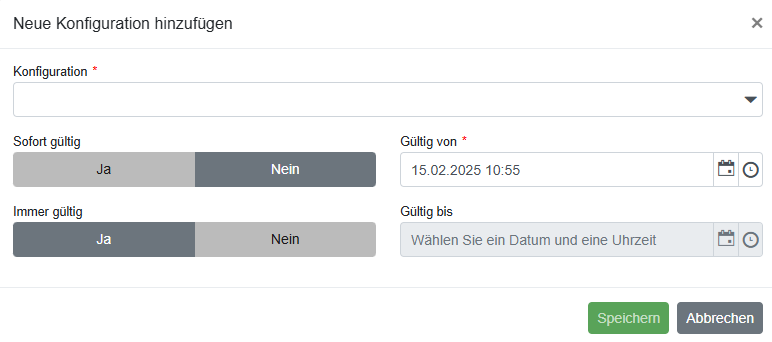
Abbildung 14: Beispiel Parkkonfiguration für Parker hinzufügen/bearbeiten

Abbildung 14: Konfiguration via Set hinzufügen
Will man neue Konfigurationen via Set hinzufügen, verwendet man den Button auf der rechten Seite. Ansonsten funktioniert es genau gleich, wie wenn man eine einzelne Konfiguration hinzufügt. Mit dem einzigen Unterschied, dass man keine Konfiguration, sondern ein Set auswählen muss.
Benutzerdefinierte Felder hinzufügen/bearbeiten:
Wenn eine genauere Angabe der Parker gewünscht ist, können weitere Felder selbst definiert werden. Diese können dann auch in den Spalten zur genaueren Identifikation ausgewählt werden.
Es können alle beliebigen Angaben gemacht werden.
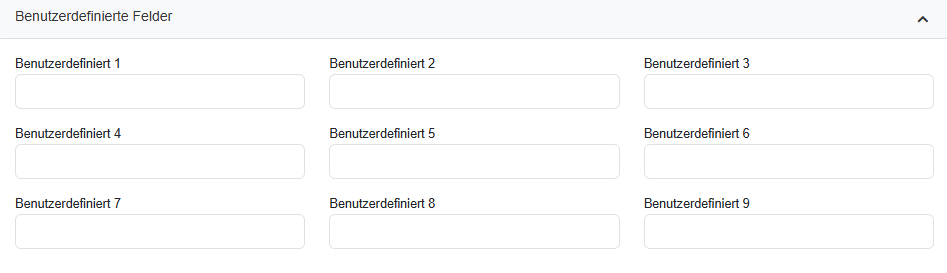
Abbildung 14: Benutzerdefinierte Felder eingeben
Private Adresse hinzufügen:
Für mehr Informationen und bessere Zuweisbarkeit jedes Parkers können zu guter Letzt noch private Adressen hinzugefügt werden. Diese ist für die Verwendung von Blacklisten und Blacklist Areas notwendig.

Abbildung 15: Hinzufügen einer privaten Adresse