Einleitung:
Wie bereits einmal erwähnt, kann die Verwaltung auf zwei Arten erfolgen. Je nach Art und Grösse einer Firma macht die eine oder die andere Art mehr Sinn.
Bei einer Firma oder einem anderen Kunden von beispielsweise kleinerer Grösse kommt eher die Zonenbasierte Verwaltung zum Einsatz. Hat man ein paar wenige Parkplätze, die man gut nach Zonen einteilen kann, ist diese Art der Verwaltung von Vorteil. Dabei werden alle Parkplätze in Zonen aufgeteilt. Anschliessend können diesen Zonen jeweils Tarife und Konfigurationen zugeweisen werden. Um Konfigurationen zuweisen zu können, muss man im konfigbasierten Teil erst eine Konfiguration erstellen, welche man dann im zonenbasierten Teil zuweisen kann. Mehr dazu unten.
Hat man mehrere Standplätze und Orte und vor allem viele verschiedene Konfugurationen und Tarife zu verwalten, ist es sinnvoll, mit der konfigbasierten Verwaltung anzufangen, ansonsten könnte der Überblick schnell verloren gehen. Wenn man für alle Zonen verschiedene Tarife erstellt, sollte man in der konfigbasierten Verwaltung beginnen und zuerst Konfigurationen erstellen und diesen Tarife zuteilen. Diese können danach im zonenbasierten Teil den Zonen einfacher zugeordnet werden. So ist es einfacher, den Überblick zu behalten und eine schönere Darstellung von den verschiedenen Möglichkeiten zu erhalten.
Symbolliste:
Zonenbasiert:
 : Zone hinzufügen
 : Tarif hinzufügen
 : Gerät hinzufügen
 : QR-Code hinzufügen
Konfigbasiert:
 : Verzeichnis hinzufügen
 : Verzeichnis löschen
 : Konfiguration hinzufügen
 : Tarif hinzufügen
Zonenbasierte Verwaltung:
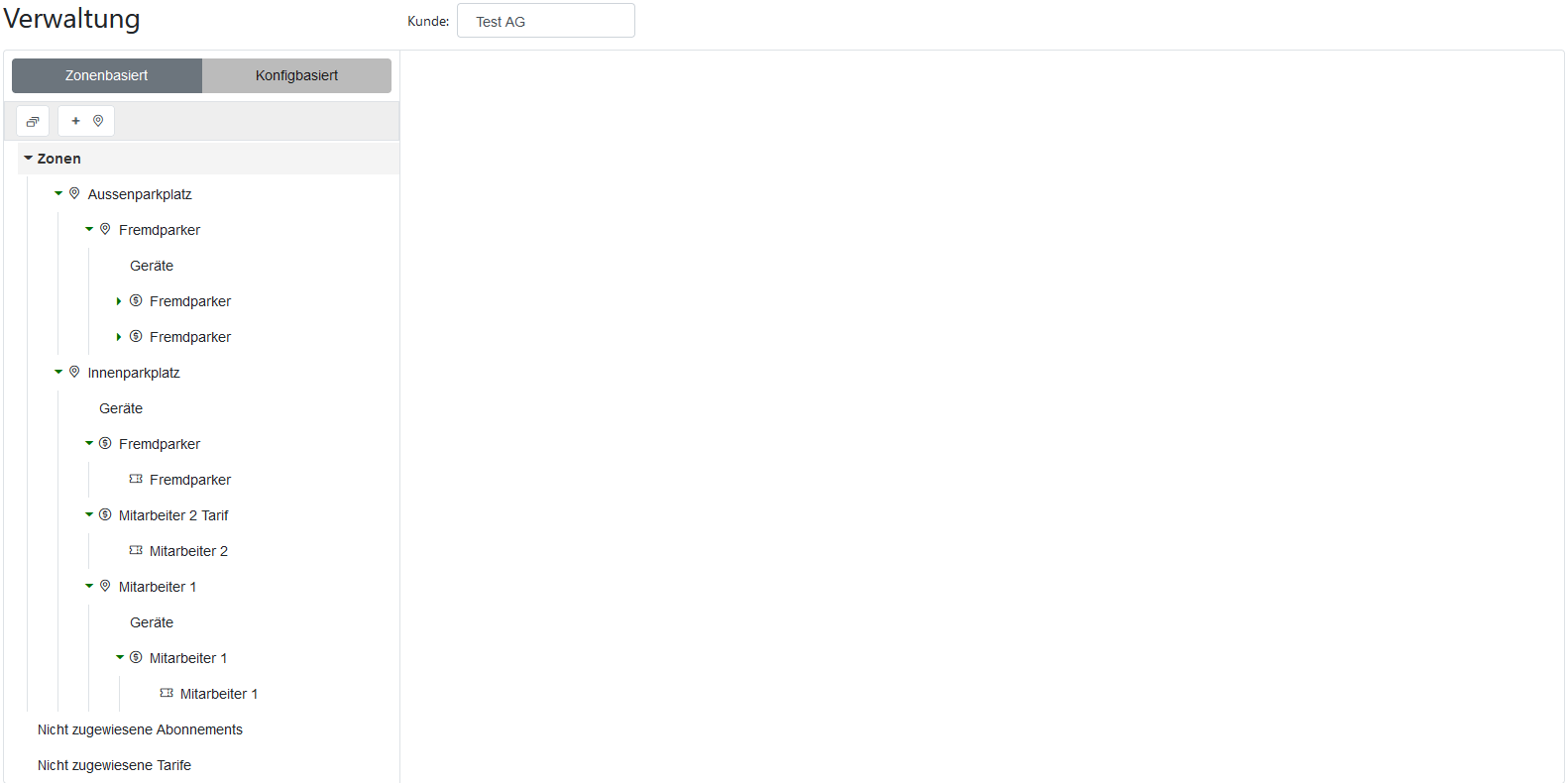
Abbildung 17: Übersicht Zonenbasierte Verwaltung
Im obenstehenden Beispiel wurden bereits zwei Hauptzonen erstellt, "Aussenparkplatz" und "Innenparkplatz". Dabei ist der Aussenparkplatz nur ein Gruppierungselement, das heisst dieser Parkplatz wird noch in mehrere Unterzonen unterteilt, hier in die Zone "Fremdparker". Ist ein Parkplatz ein Gruppierungselement, können keine weiteren Angaben mehr dazu gemacht werden.
Der Innenparkplatz hat bereits zwei Tarife zugeteilt bekommen, "Fremdparker" und "Mitarbeiter 2 Tarif". Diese haben dazugehörige Konfigurationen. Wichtig dabei zu beachten ist, dass diese beiden Tarife entweder direkt in der zonenbasierten Verwaltung mit dem "Zone hinzufügen"-Button erstellt werden können oder auch in der konfigbasierten Darstellung. Sind sie in der konfigbasierten Darstellung erstellt worden, erscheinen sie hier unter "Nicht zugewiesene Tarife" ganz unten in der Verwaltung und können einfach an den entsprechenden Platz gezogen werden. Das Gleiche gilt für die Konfigurationen. Diese erscheinen dann in "Nicht zugewiesene Konfigurationen". Sollte ein gleicher Tarif oder Konfiguration auch noch in einer (oder mehreren) anderen Zone gelten, können diese mit Ctrl + Drop in die entsprechende Zone kopiert werden.
"Mitarbeiter 1" ist eine weitere Zone die im Innenparkplatz liegt und jeweils wieder ein Tarif und eine Konfiguration dazugestellt bekommen hat.
Sobald ein Parkplatz kein Gruppierungselement mehr ist, taucht automatisch der Button "Geräte" darunter auf. Sollten Geräte wie NFC-Leser oder Sonstiges vorhanden sein, können diese dort eingelesen werden.
Der Innenparkplatz selbst ist kein Gruppierungselement, man muss also definieren, wie diese Zone aussieht. Das sieht wie folgt aus:
Damit eine Zone eindeutig identifizierbar ist, wird sie durch NFC-Tags oder GPS Koordinaten gekennzeichnet. Hier soll(en) die gewünschte(n) Option(en) ausgewählt werden. Jeh nach dem, müssen entweder die Kennzeichnung des NFC-Tags und/oder die GPS Koordinaten angegeben werden. Um die GPS Koordinaten zu erhalten, muss die Lokation der Zone auf der Karte angewählt werden. (Dazu muss das Schloss-symbol geöffnet sein, danach kann man mit dem -Symbol einen Bereich anwählen.)
Falls Fremdparker erlaubt sind, muss die dazugehörige Fremdparkerkonfiguration ausgewählt werden. Diese muss im Vorhienein erstellt werden.
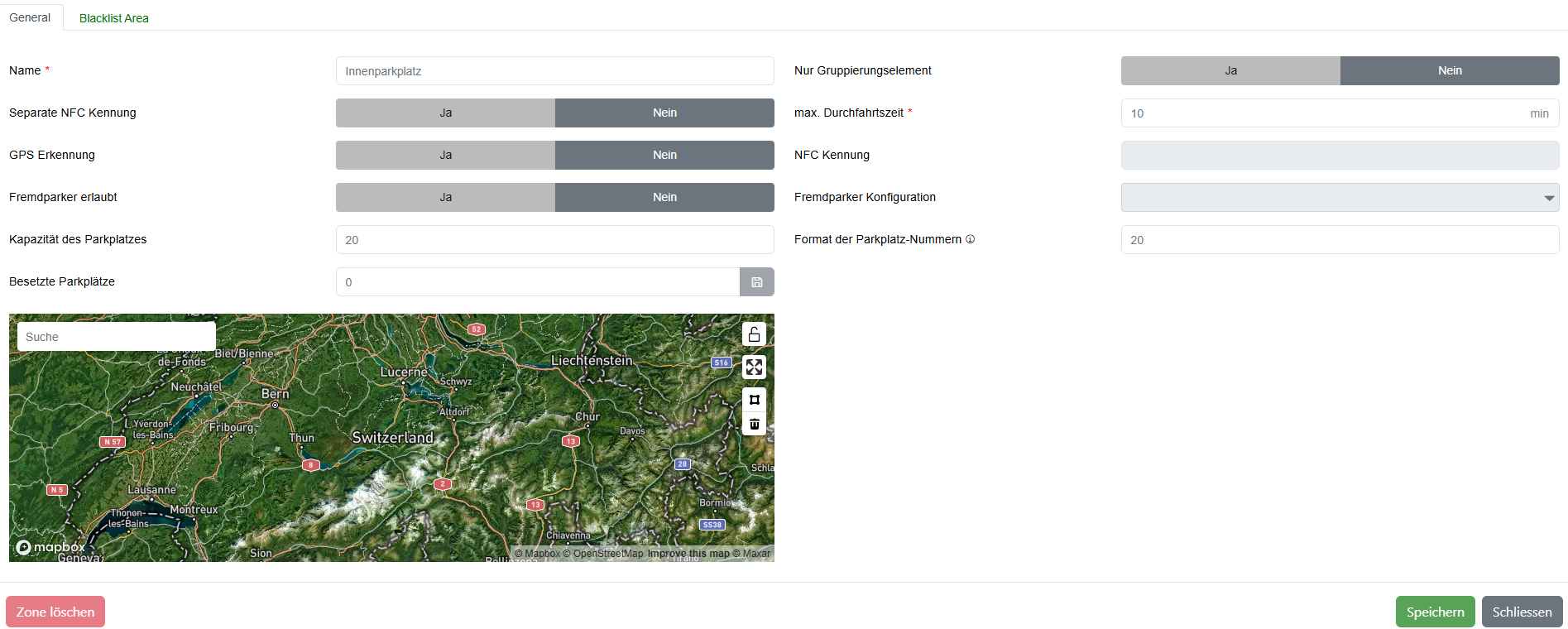
Abbildung 17: Zone definieren
Zusätzlich kann eine Blacklist Area definiert werden. Dazu kann auf der Karte einen Bereich eingezeichnet werden. Alle Parker, deren Privatadresse (GPS-Koordinaten) innerhalb des eingezeichneten Bereichs (Blacklist Area) liegen, dürfen nun nicht mehr in dieser Zone Parken. Dazu muss die Privatadresse der betreffenden Parker vorher im Parkermanagement hinzugefügt werden. Diese Option kann z.B. dazu verwendet werden, um Anwohner davon abzuhalten, die Besucherparkplätze zu verwenden.
Um eine Blacklist Area einzuzeichnen oder zu bearbeiten, muss zuerest das Schlosssymbol am rechten Bildrand geöffent werden. Anschliessen kann durch das -Symbol ein Bereich eingezeichnet werden.
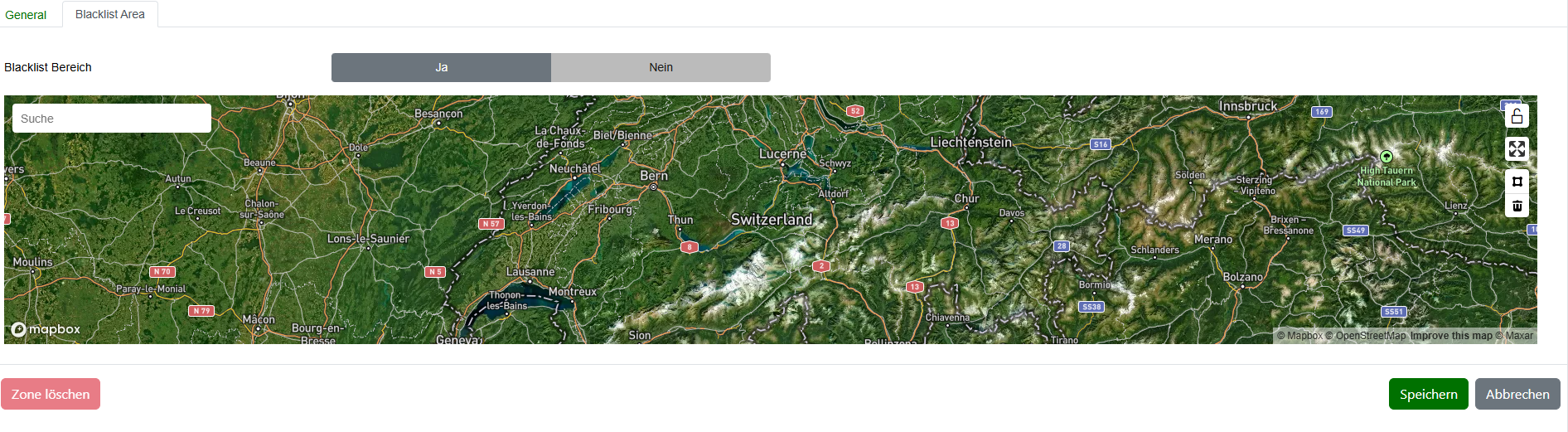
Abbildung 17: Blacklist Area definieren
Die Tarifsetzung sieht folgendermassen aus:
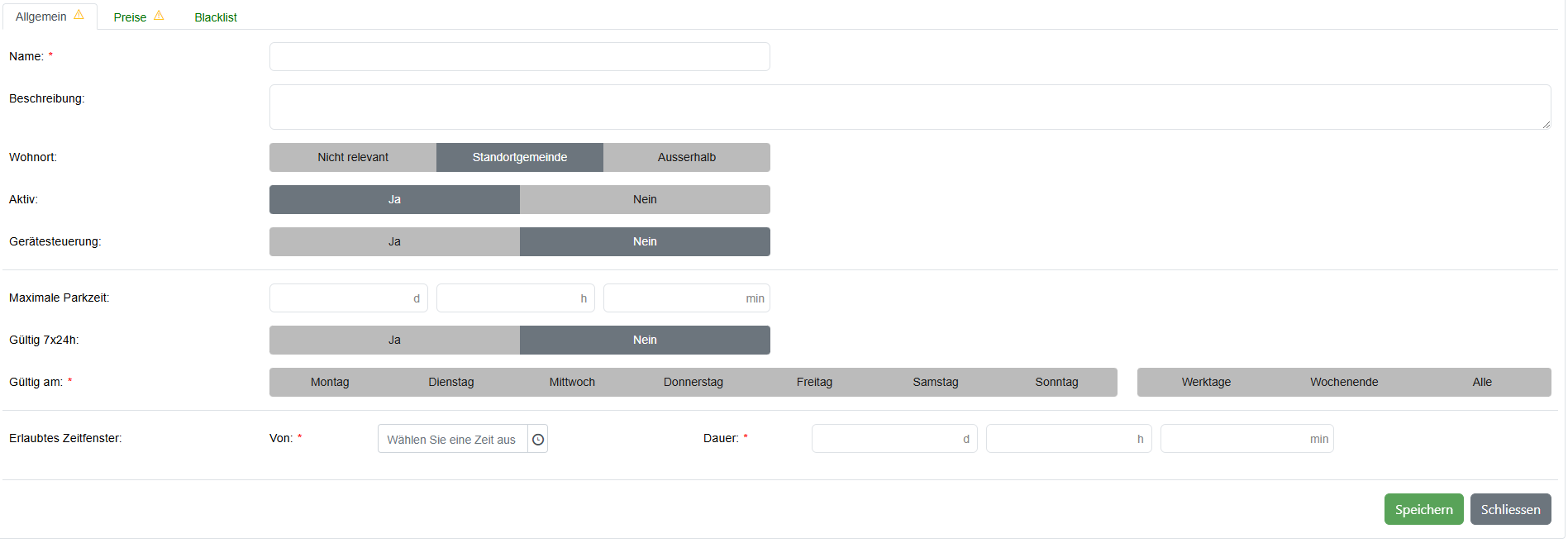
Abbildung 17: Tarifbestimmung allgemeine Seite
Solange die Konfiguration eines Tarifs aktiv ist, können keinerlei Angaben geändert werden. Zuerst muss die dazugehörige Konfiguration auf inaktiv gesetzt werden. Bevor dies geschehen kann, muss im System im Hintergrund geprüft werden, ob nicht bereits ein Parkvorgang stattgefunden hat. Ist dem nicht so, kann es auf inaktiv gesetzt werden, sonst nicht. Mehr dazu im letzten Kapitel. Für jeden Tarif muss ein Name gesetzt werden. Ausserdem braucht es folgende Angaben:
•Wohnort: Damit ist gemeint, von wo die Parker herkommen. Zur Auswahl stehen "Standortgemeinde" oder "Ausserhalb", falls sie von weiter her kommen. Falls dies keine Rolle spielt, kann man diesen Punkt auf "nicht relevant" setzen.
•Wie im Kapitel "Definitionen" erklärt kann jetzt auch ein sogenannter Geräte-Tarif eingestellt werden. Dafür setzt man den Balken "Gerätesteuerung" auf "Ja". Damit verschwindet die maximale Parkzeit und auch bei den Preisen können nur noch Fixpreise gesetzt werden. Will man die Personen gratis die Geräte steuern und Parkplätze nutzen lassen, setzt man den Fixpreis ganz einfach auf "0".
•Stellt man bei "Gültig 24x7h" auf "Ja", verschwindet die Toolbar bei "Gültig am" ebenso wie "Erlaubtes Zeitfenster". Ansonsten kann man genau einstellen, an welchen Tagen und von wann bis wann man an diesem Standort parkieren darf und für maximal wie lange am Stück.
Preise
Bei der Preisgestaltung für die Tarife gibt es die bereits erwähnten drei Auswahlen: Linearer Preis, Fixpreis und Gestaffelter Preis.
Wie genau ein Linearer Preis funktioniert wird in "Tarifgestaltung - Linear Preis" beschrieben. Es müssen die Schritte in Minuten angegeben werden sowie der Stundenpreis. Falls ein maximaler Preis vorhanden ist, wird auch der angegeben.

Abbildung 17: Fixpreis in zonenbasierter Verwaltung
Der Fixpreis ist der einfachste der drei Preisarten. Bei diesem muss lediglich der gesamte Preis pro Parkvorgang angegeben werden.
Der gestaffelte Preis ist der komplizierteste der drei Preisgestaltungen, jedoch trotzdem einfach einzugeben. Pro Staffelung wird lediglich die Anzahl Minuten, der Preis pro Stunde und die Schritte in Minuten gebraucht. Jede Staffelung muss einzeln eingetragen werden. Eine Erklärung zum gestaffelten Preis ist hier zu finden.
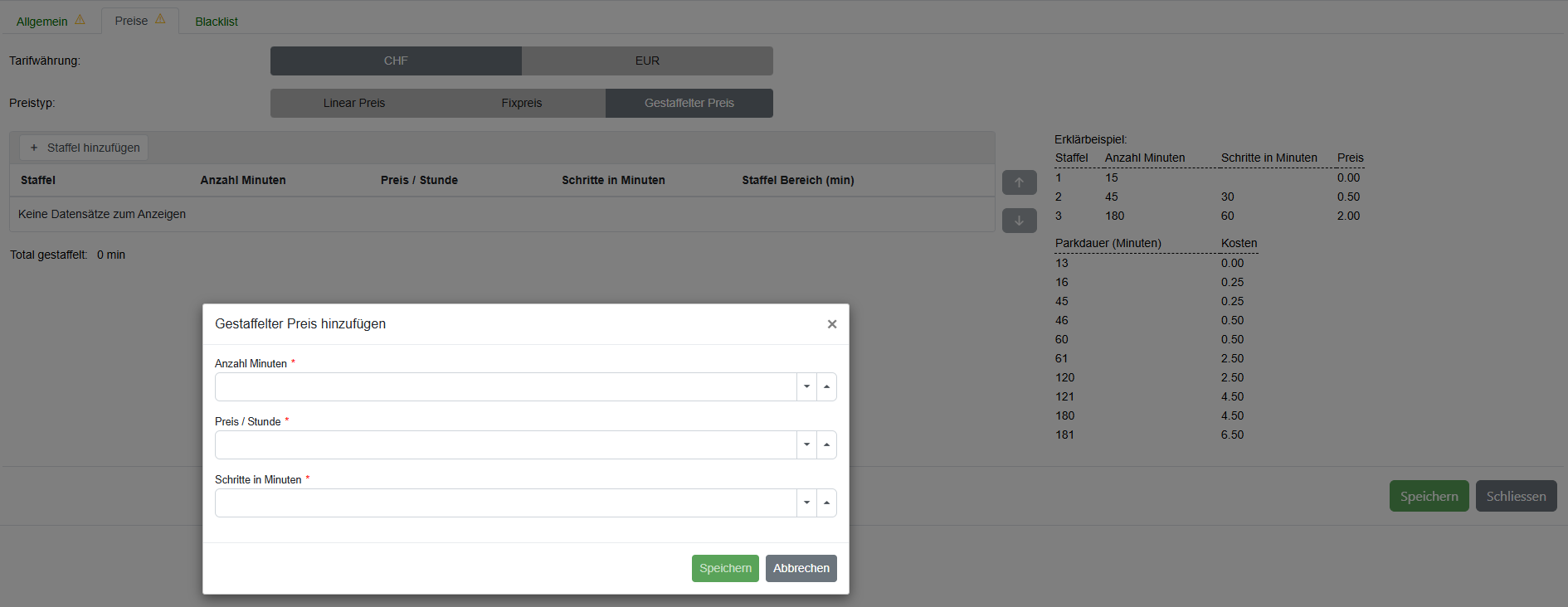
Abbildung 17: Gestaffelter Preis in der zonenbasierten Verwaltung
Für die Generierung eines QR-Codes muss das Format gewählt werden. Anders als bei "Nur QR-Code", wird bei "QR-Code mit Sticker" zum QR-Code noch ein Sticker mit dem Logo mitgegeben.
Zudem müssen die Parkplatznummern angegeben werden, wenn der Zone mehrere Tarife zugeordnet sind, damit klar ist, für welche Tarife der QR-Code gelten soll. Die Nummern sollen wiefolgt angegeben werden: z.B. 1a-10a, 15a-20a oder 1-10, 12, 15-20.
Blacklist
Zusätzlich können bestimmte Benutzer auf die Blacklist eines Tarifes gesetzt werden. Dies bedeuted, dass der betroffene Benutzer nicht mehr mit diesem Tarif parkieren kann. Gibt es in der selben Zone einen weiteren Tarif, wird dieser für den Parkvorgang verwendet. Sofern der Benutzer nicht auch auf deren Blacklist steht. Wenn dem Benutzer keine Tarife zur Verfügung stehen, kann kein Parkvorgang abgeschlossen werden.
Durch die Blacklist können unerwünschte Parker von einem Parkvorgang abhgehalten werden.
Dazu muss das Kontrollschild des Fahrzeuges angegeben werden und das Land, in dem dieses registriert ist. Optional kann die Art des Fahrzeuges (Auto, Motorrad, LKW, Traktor) eingetragen werden.
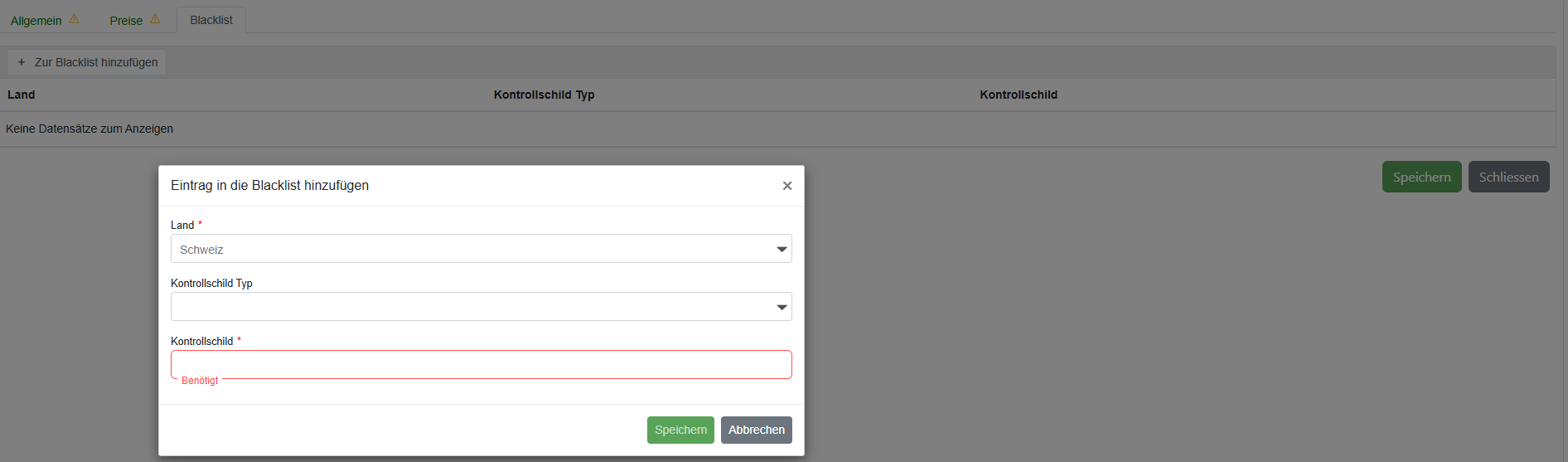
Abbildung 17: Blacklisteintrag hinzufügen
Eine Zone kann auch anhand eines QR-Codes identifiziert werden. Dafür klickt man auf der dafür gewollten Zone auf das QR-Code Zeichen. Dieser wird folgendermassen generiert:

Abbildung 18: QR-Code für Zone generieren
Konfigbasierte Verwaltung:

Abbildung 19: Konfigbasierte Verwaltung Übersichtsseite
In der konfigbasierten Verwaltung sind, wie oben dargestellt, keine Zonen ersichtlich. Hier erstellt man Verzeichnisse um Konfigurationen und deren dazugehörigen Tarife zu ordnen. Nicht zugewiesene Konfigurationen und Tarife von der zonenbasierten Verwaltung sind in den unteren beiden Ordner zu finden und können in die entsprechende Verzeichnisse gezogen werden. Auch hier kann mit Ctrl+Drop eine Konfiguration oder ein Tarif kopiert und am entsprechenden Ort eingefügt werden.
Verzeichnis erstellen:
Mit dem Symbol kann im angwählten Verzeichnis ein neues Verzeichnis hinzugefügt werden.
Ein Verzeichnis kann auch als Subscription-Set dienen. Wenn ein Verzeichnis als Subscrtption-Set gespeichert wird, können alle Konfigurationen (auch weitere Verzeichnisse), welche dem Verzeichnis untergeordnet sind, als Set einem Benutzer zugewiesen werden. So können einfach und schnell mehrere Konfigurationen auf einmal zugewiesen werden. Ein Verzeichnis welches auch als Set dient, wird in der Übersicht mit einem "S" gekennzeichnet.

Abbildung 19: Verzeichnis erstellen
Eine Konfiguration zu erstellen sieht wie folgt aus:
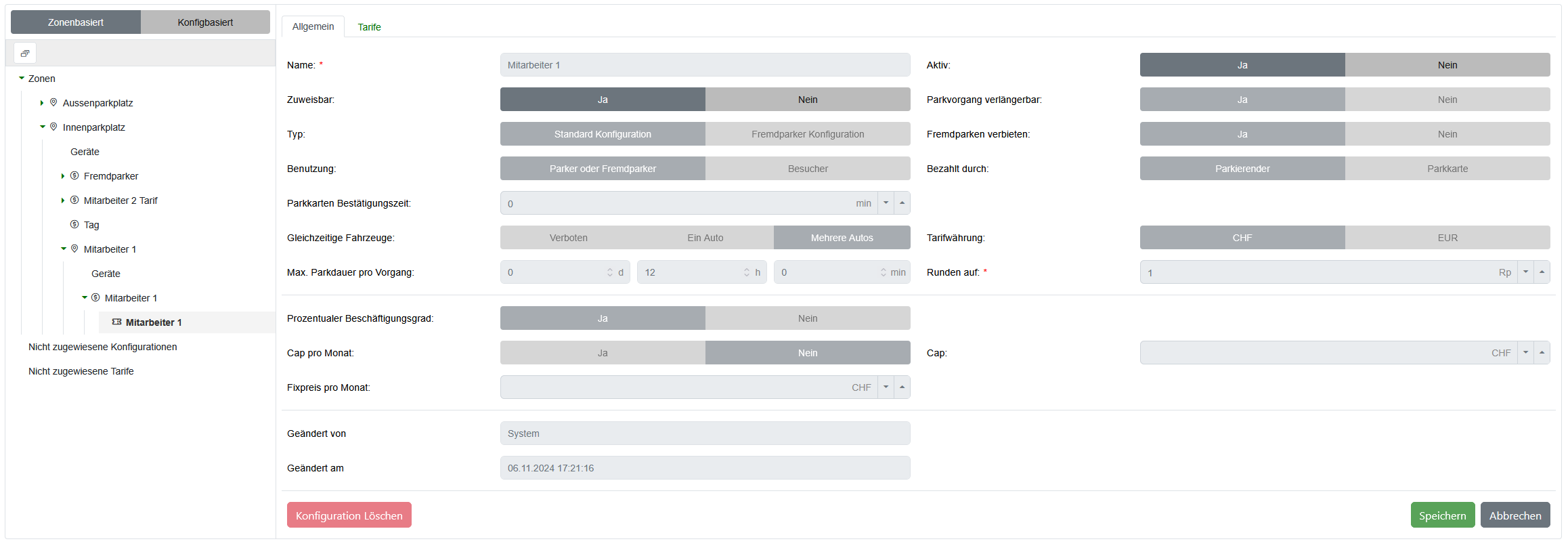
Abbildung 19: Konfiguration erstellen in konfigbasierter Verwaltung
Um eine Konfiguration bearbeiten zu können, muss dise zuerst inaktiv geschaltet werden. Erst dann können Änderungen vorgenommen werden.
Die meisten Einträge sind selbsterklärend. Hier jedoch einige Begriffe, die vielleicht eine Erklärung benötigen:
•Zuweisbar: Konkret bedeuted dies: Nur zuweisbare Konfigurationen sind an Parker zuweisbar. Wird eine Konfiguration auf "nicht zuweisbar" gesetzt, bleibt diese zwar noch aktiv für diejenigen Parker, welche diese Konfiguration bereits vorher zugewiesen bekamen. Neuen Parkern kann sie aber nicht mehr zugewiesen werden. Auf diese Art kann eine Parkkonfiguration auslaufen gelassen werden, da über die Zeit eine neue Parkkonfiguration verwendet werden soll, ohne es gleich auf inaktiv setzen zu müssen.
•Benutzung: Dient zur Festlegung, ob der Parkplatz ausschliesslich durch Registrierte Parker (Parker und Fremdparker) oder auch durch aussenstehende (Besucher) genutzt wird. Damit hier die Option "Besucher" angewählt werden kann, muss der Typ auf "Fremdparker Konfiguration" gesetzt werden.
•Parkkarten Bestätigungszeit: Die Zeit, die ein Besucher hat, um sich vom Parker eine Parkkarte ausstellen zu lassen. Wenn diese Zeit abgelaufen ist und noch keine Parkkarte ausgestellt wurde, besteht kein gültiger Parkvorgang.
•Gleichzeitige Fahrzeuge: Dabei wird definiert, wie mit gleichzeitigem Parkieren eines Parkers umgegangen werden soll.
Beispiel: Einem Parker wurden 3 verschiedene Kontrollschilder oder UHF Tags registriert. Parkiert dieser Parker nun mit einem seiner Autos und gleichzeitig parkiert seine Frau ebenfalls mit einem dieser 3 Autos auf einem Parkplatz des selben Kunden, so wird diese Regel beachtet.
"Verboten": Nur ein Auto gleichzeitig
"Ein Auto": Ein zusätzliches Auto ist erlaubt
"Mehrere Autos": Mehrere zusätzliche Autos sind erlaubt
•Prozentualer Beschäftigungsgrad: Dieser spielt mit "Cap pro Monat" zusammen. Diese Auswahl ("Cap pro Monat) wird auf "Ja" gesetzt, wenn ein Cap pro Monat, also ein "Preisdach pro Monat" gesetzt werden und es dem prozentualen Beschäftigungsgrad des Mitarbeitenden angepasst werden soll.
Ein Beispiel: Der Cap wird auf 100 Franken pro Monat gesetzt. Der Mitarbeitende arbeitet aber nur zu 60% bei der Firma, weswegen der Mitarbeiter auch nur maximal 60 Franken pro Monat bezahlen muss.
•Gibt es kein Cap, kann man sich für einen "Fixpreis pro Monat" oder ein "Basispreis pro Tag" entscheiden. Beides zusammen macht weniger Sinn. Mit "Basispreis pro Tag" kann ein Parker beliebig viele Male den Parkplatz brauchen, bezahlt aber trotzdem nur genau einmal den Basispreis.
Ein Beispiel: Entweder entscheidet man sich für zum Beispiel 40 Franken pro Monat als Fixpreis, oder es wird definiert, dass jeder Parker 10 Franken pro Tag bezahlt, egal ob der Parker einmal am Tag den Parkplatz benutzt oder einmal morgens und einmal nachmittags.
•Bezahlt durch: Wenn ein Parkplatz als Besucherparkplatz registriert ist, wird dafür eine Parkkarte ausgestellt. Die Kosten für diese Parkkarte können entweder direkt über den Besucher (Parkierender) oder über den Parker (z.B. Anwohner) (Parkkarte) abgerechnet werden.
Tarife verschieben:
Um zugewiesene Tarife einer anderen Konfiguration oder einer anderen Zone zuzuteilen, kann man ihn zur gewollten Konfiguration/Zone ziehen/schieben. Dies ist jedoch nur möglich, wenn die Konfiguration auf inaktiv gesetzt worden ist. Sonst kommt eine Fehlermeldung. Um eine Konfiguration auf inaktiv zu setzen, muss zuerst im Hintergrund vom System geprüft werden, ob bereits ein Parkvorgang vonstatten gegangen ist. Wenn nein, wird der Vorgang des Inaktivsetzens freigegeben. Wenn ja, ist ein inaktiv setzen nicht möglich und es muss eine neue Konfiguration mit dazugehörigerm Tarif erstellt werden. Die "alte" Konfiguration kann dabei als nicht mehr zuweisbar gesetzt werden, damit sie keinen weiteren Parkern mehr zugewiesen werden kann. Die Parker, denen die Konfiguration bereits zugewiesen wurde, können weiter mit dieser parken, bis die Konfiguration von einer neuen Konfiguration abgelöst wird. Nach einer gewissen Zeit wird die alte Konfiguration dann von Aventit gänzlich gelöscht, wenn alle Parkvorgänge vorüber und bereits seit langem nicht mehr benutzt wurde.
Damit einfacher ersichtlich ist, wo ein Tarif noch verwendet wird, wird ein Tarif beim anklicken überall markiert, wo dieser sonst noch eingesetzt wird.