Einleitung
Die Verwaltung der Mitglied Parker, also der Mitarbeiter eines Unternehmens, kann nur von Administratoren vorgenommen werden.
Bei einer grösseren Anzahl an Mitglied Parkern können die Personen auch im Hintergrund vom System eingelesen und automatisch eingetragen werden. Dies spart die lange und mühsame Eingabe jedes einzelnen Parkers.
Beispiel:
Startseite
Die Übersichtsseite ist gleich aufgebaut wie die der Benutzerverwaltung. Neue Mitglied Parker können oben links hinzugefügt werden und nachfolgend auch bearbeitet werden.
Das Link-Symbol ganz rechts neben jedem Mitglied Parker zeigt an, dass die hinzugefügten Parker mit einem bereits bestehenden Benutzer verbunden wurden (Erklärung dazu weiter unten im Kapitel). Durch Klicken auf den Button oder über die Bearbeitungsseite kann dieser Link gelöscht werden.
Ganz rechts können gewünschte, auf dem Bildschirm sichtbare Spalten ausgewählt oder auch abgewählt werden. Mit den Trichtersymbolen neben den jeweiligen Spaltenübersichten können diese zusätzlich gefiltert werden.
Neben dem Button "Neuen Parker hinzufügen" befindet sich zusätzlich die Option, bestimmte Funktionen für alle in der Liste angewählten Mitglied Parker auszuführen.
Folgende Funktionen können ausgeführt werden:
•Parkoptionsset hinzufügen
•Parkoption hinzufügen
•Parkoption(en) beenden
•Parker deaktivieren
•Parker aktivieren
•Parker von Benutzer trennen
•Parker neu einladen
•Parkoption ersetzen
•Parkvorgänge neu berechnen

Abbildung 29: Beispiel der Parkerverwaltung
Parker hinzufügen / bearbeiten:
Das Fenster zum Hinzufügen oder Bearbeiten eines Parkers entspricht den bekannten Bearbeitungsfenstern. Folgende Angaben können gemacht werden:
Persönliche Angaben:
•Vorname und Nachname des Parkers
•Die interne Identifikation im Unternehmen (Four-letter-code etc.) wenn nichts angegeben wird, wird automatisch eine erstellt.
•Bei der Gruppe kann ausgewählt werden, ob der hinzugefügte Parker ein Mitarbeiter oder ein Gast ist. Möglich ist auch "Undefiniert".
•Die zuständige Firma und Kostenstelle, an welche der Arbeitnehmer gebunden ist.
•Arbeitstitel des Mitarbeiters innerhalb der Firma.
•Die private Adresse des Parkers. Diese Adresse wird auch als Verrechnungsadresse verwendet.
•Email und Handynummer und/oder Haustelefon-Nummer.
Beschäftigung & Abrechnung:
•Das Feld "Abrechnung" definiert, ob der Parker in der Firmenabrechnung auftauchen soll oder nicht.
•Die Angabe des Arbeitsplatzes dient der schnelleren Identifizierung und Suche der Person.
•Die Beschäftigung des Mitarbeiters in der Firma in Prozent für die Kostenabrechnung in der Tarif- und Parkoptionsverwaltung.
•Ob der Mitarbeiter gerade aktiv oder inaktiv ist. Dies passiert im Hintergrund mit Benutzung des AIM automatisch. Sobald der Mitarbeiter nicht mehr bei der Firma arbeitet, wird das Feld auf inaktiv gesetzt.
•Die Währung, mit der die Parkkosten abgerechnet werden sollen.
Besucherfunktionen:
•Besuchererlaubnis Validierungszeitraum: Dies ist der Zeitraum, in dem der QR-Code zur Parkberechtigung (Auf der Mobile App des Mitglied Parkers im Besucherzentrum angezeigt) gültig ist. Läuft dieser Zeitraum ab, ist der bisherige QR-Code nicht mehr gültig und ein neuer QR-Code muss geöffnet werden. Wird der Validierungszeitraum auf -1 gesetzt, ist der QR-Code immer gültig und läuft nie ab. Mehr dazu finden Sie unter Parkkarten verwalten.
•Das Feld "Besuchererlaubins Bestätigungscode" zeigt den aktuell gültigen Code zur Parkberechtigung. Dieser wird automatisch generiert und erneuert wenn der alte abläuft. Der Code kann manuell erneuert werden durch den Reload-Button. Wenn der QR-Code zur Parkberechtigung ausgedruckt und aufgehängt werden soll, kann dieser mittels des Drucker-Symbols ausgedruckt werden.
Verknüpfung:
•Beim Punkt "Verbundener Benutzer" wird ein evtl. verbundener Benutzer angezeigt. Der Benutzer (Person) agiert somit automatisch als derjenige Mitglied Parker (Mitarbeiter) und nimmt dessen Parkier-Konditionen an. Die Anleitung zur Verlinkung eines Benutzers finden Sie weiter unten auf der Seite.
Weitere Bereiche im unteren Teil:
•Tag: Zu dem Parker dazugehörige Tags können im mittleren Teil hinzugefügt und/oder bearbeitet werden. Tags können entweder UHF- oder QR-Codes sein, welche an der Windschutz- oder Heckscheibe des Fahrzeuges angebracht werden. Eine andere Möglichkeit ist das Angeben eines spezifischen Kontrollschildes des Fahrzeuges als Tag.
•Parkoption: Dem Mitglied Parker können auch eine oder mehrere Parkoption zugeteilt werden.
•Benutzerdefinierte Felder: Für noch genauere Definitionen und Identifikationen der Parker können weitere Felder beliebig definiert werden.
•Privatadresse: Das Feld "Privatadresse" wird benötigt, wenn die Verrechnungsadresse (Obere Adresse) nicht mit der Privatadresse des Parkers übereinstimmt. Z.B. wenn eine Firma Lieferanten hat, die den Kundenparkplatz eines Kunden benötigen, und die Lieferungsfirma für die Parkkosten aufkommt. In den meisten Fällen ist dieses Feld jedoch nicht relevant.
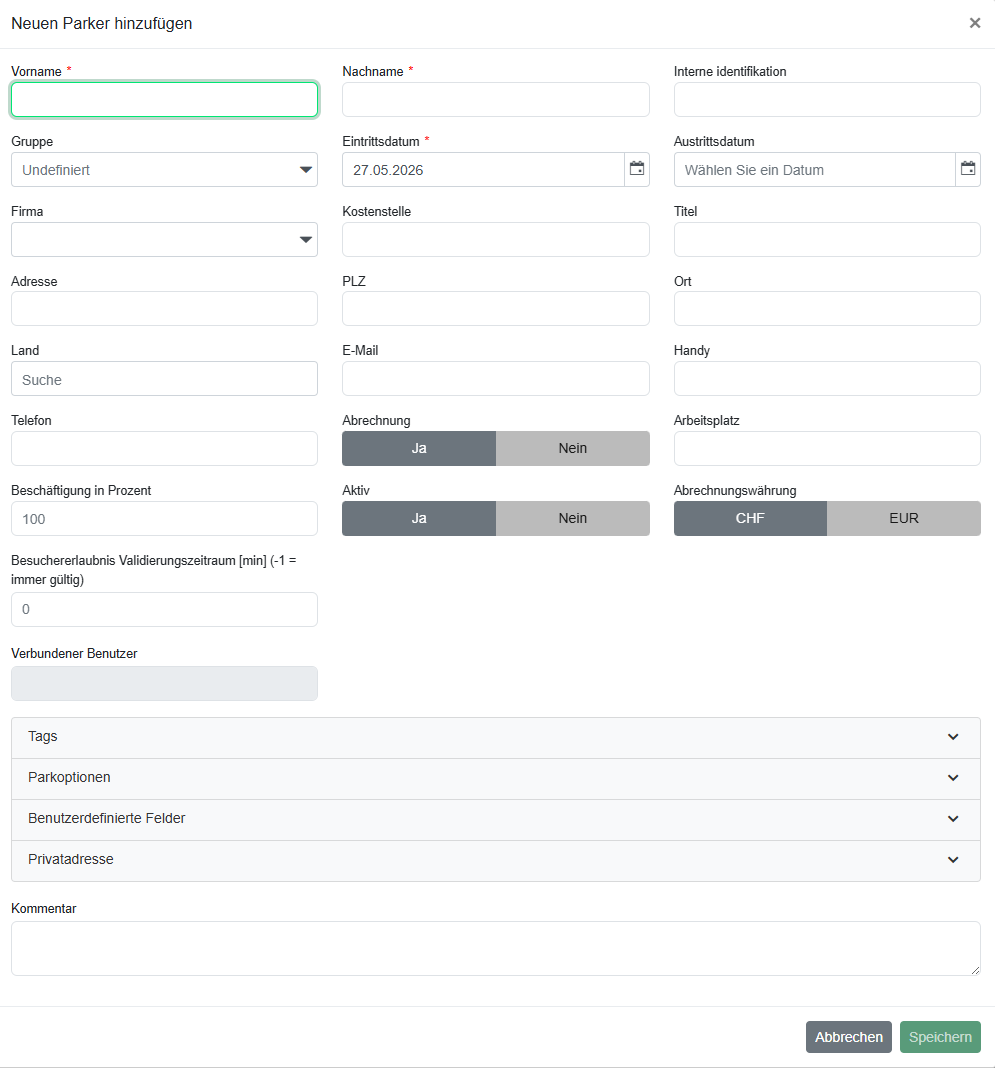
Abbildung 30: Beispiel Parker hinzufügen/bearbeiten
Tags hinzufügen / bearbeiten:
Die Bearbeitungsseite entspricht der Seite zum Hinzufügen von Tags. Beim Bearbeiten kann zusätzlich festgelegt werden, ob ein Tag aktiv oder inaktiv ist.
Die Bearbeitung erfolgt über das grüne Stiftsymbol am rechten Rand.
Folgende Angaben können gemacht werden:
•Der Identifikationscode des UHF-Tags kann mit dem rechten Knopf und mithilfe eines Tischlesers direkt eingelesen werden. Ein Identfikationscode ist aber nicht zwingend notwendig, da ein Tag nicht unbedingt ein UHF-Tag sein muss, sondern auch nur aus einem QR-Code oder einem Nummernschild bestehen kann.
•Die Kundenidentifikation und der Tag Typ sind bereits vom System vorgegeben und können nicht manuell auf der Tagverwaltungsseite geändert werden. Sie dienen ausserdem ausschliesslich zu Informations- und Kontrollzwecken.
•Ist anstatt eines UHF-Tags ein QR-Code zur Identifikation des Parkers benutzt worden, muss dieser ebenfalls eingelesen werden.
•Das Land, in dem das Fahrzeug registriert ist, ist zwingend anzugeben.
•Optional können der Fahrzeugtyp, das Kontrollschild (Nummernschild) sowie eine Beschreibung des Fahrzeugs angegeben werden. Diese Informationen dienen dazu, Tags eindeutig einem bestimmten Fahrzeug zuzuordnen.
Eine eindeutige Verknüpfung zwischen Tag und Fahrzeug ist besonders wichtig, wenn eine Person mehrere Fahrzeuge mit unterschiedlichen Tags besitzt.
Beispiel: Ein Parker besitzt zwei Autos, beide jeweils mit einem eigenen Kontrollschild und einem eigenen UHF-Tag. Er selbst fährt das eine Auto, sein Sohn das andere - aber beide nutzen dasselbe Parkhaus.
Wenn nun bei der Einfahrt der Tag gelesen wird, bei der Ausfahrt jedoch nur das Nummernschild, kann nicht eindeutig zugeordnet werden, welcher Einfahrtszeitpunkt zu welcher Ausfahrt gehört.
Ohne die Verknüpfung zwischen Tag und Nummernschild kann es zu Verwechslungen kommen, und die Parkvorgänge lassen sich nicht korrekt zuordnen.
Ein weiteres Problem entsteht, wenn ein Fahrzeug mehrere Tags besitzt. Wenn diese Tags nicht alle mit dem entsprechenden Kontrollschild des Fahrzeugs verknüpft sind, kann auch hier die Zuordnung zwischen Einfahrt und Ausfahrt fehlschlagen.
Daher ist es wichtig, dass alle Tags eindeutig mit dem jeweiligen Fahrzeug (inklusive Nummernschild) verknüpft sind. Wenn ein Parker nur ein Auto mit einem Tag besitzt, ist eine Verlinkung nicht nötig.
Falls ein Tag defekt ist, muss dieser Zustand hier dokumentiert werden, um Fehllesungen oder fehlerhafte Zuordnungen zu vermeiden.
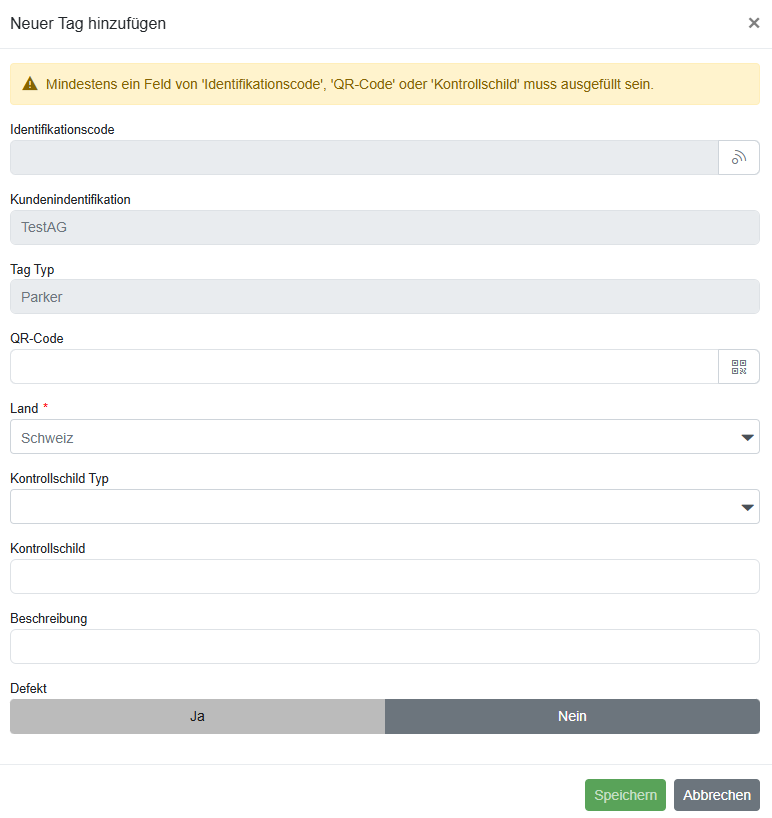
Abbildung 31: Beispiel Tag hinzufügen/bearbeiten
In der Tag Übersicht kann man einem Tag, der verknüpft ist mit einem Nummernschild, eine Flag setzen. Dies ist wichtig, wenn zwei unterschiedliche Parker mit dem selben Auto & Nummernschild fahren. Ist die Flag gesetzt, heisst dies, dass gerade dieser Parker mit dem Auto unterwegs ist. Somit ist klar, welcher Parker die Kosten verursacht hat und diese können über den entsprechenden Parker abgerechnet werden. Die Flag kann immer nur bei einem der Parker aktiv sein.
Parkoption hinzufügen / bearbeiten:
Parkoptionen können einem Parker einzeln oder als Set (Parkoptions-Sets) zugewiesen werden.
Zusätzlich kann festgelegt werden, ob eine zugewiesene Parkoption aktiv oder inaktiv ist. Wird ein Mitarbeiter im System als „nicht mehr beschäftigt“ geführt, wird die Parkoption automatisch auf inaktiv gesetzt.
Wichtig für die Zuweisung einer Parkoption:
•Die Parkoption muss auf "Zuweisbar" und "Aktiv" gestellt sein
•Der Typ der Parkoption muss mit dem Typ das Parkers übereinstimmen. Z.B. eine Standard Parkoption kann nur einem Mitglied Parker und keinem Nichtmitglied Parker zugewiesen werden.
Folgende Angaben können gemacht werden:
•Mit einem Drop-down Menü kann eine Parkoption ausgewählt werden. Zur Verfügung stehen diejenigen Parkoptionen, die in der Parkoptionsverwaltung als "zuweisbar" gestellt wurden.
•Es kann ausgewählt werden, ob eine Parkoption ab sofort oder ab einem bestimmten Zeitpunkt gültig sein sollte. Wenn sie nicht ab sofort gültig sein sollte, kann der exakte Zeitpunkt mit Datum und Uhrzeit manuell eingegeben werden.
•Das Gleiche geschieht beim letzten Punkt. Man kann dabei auswählen, ob eine Parkoption immer gültig sein sollte (wenn ja, dann ist die manuelle Eingabe nicht mehr möglich) oder ob sie bis zu einem bestimmten Zeitpunkt laufen sollte (dann manuelle Eingabe des genauen Endzeitpunktes der Gültigkeit).
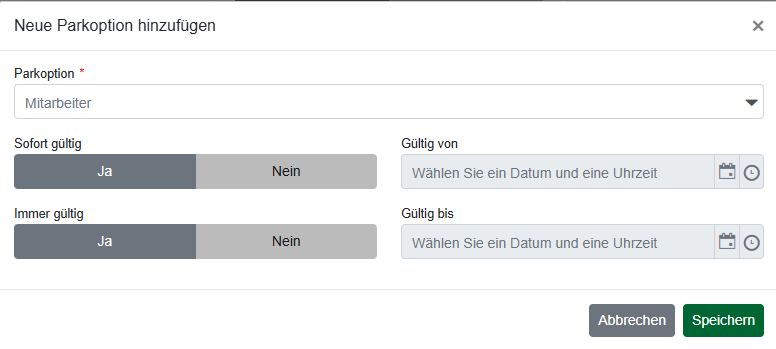
Abbildung 32: Beispiel Parkoption für Parker hinzufügen/bearbeiten
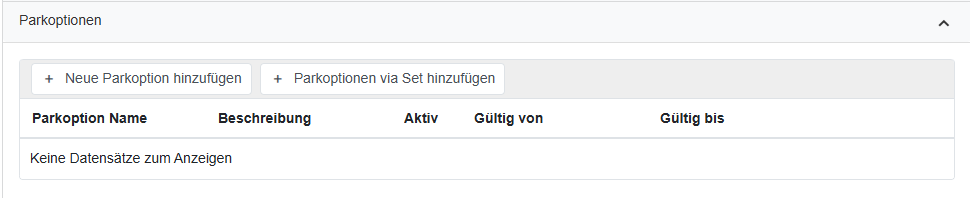
Abbildung 33: Parkoption via Set hinzufügen
Will man neue Parkoption via Set hinzufügen, verwendet man den Button auf der rechten Seite. Ansonsten funktioniert es genau gleich, wie wenn man eine einzelne Parkoption hinzufügt. Mit dem einzigen Unterschied, dass man keine Parkoption, sondern ein Set auswählen muss.
Benutzerdefinierte Felder hinzufügen/bearbeiten:
Wenn eine genauere Angabe der Parker gewünscht ist, können weitere Felder selbst definiert werden, wie z.B Ort oder Abteilung des Mitarbeiters. Dies dient der schnelleren und präzisen Suche nach spezifischen Mitarbeitern.
Diese können dann auch in den Spalten zur genaueren Identifikation ausgewählt werden.
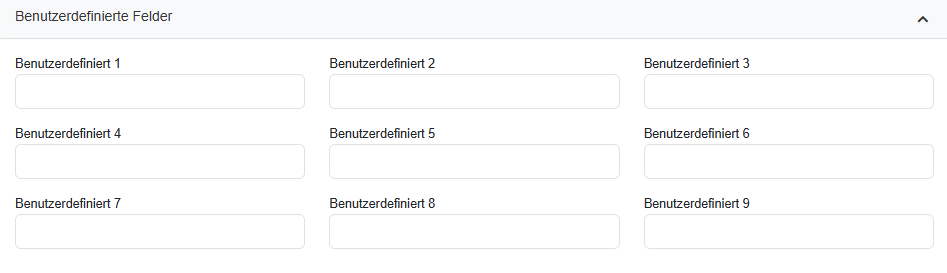
Abbildung 34: Benutzerdefinierte Felder eingeben
Private Adresse hinzufügen:
Das Feld "Privatadresse" wird benötigt, wenn die Verrechnungsadresse (Obere Adresse) nicht mit der Privatadresse des Parkers übereinstimmt. Z.B. wenn eine Firma Liferanten hat, die den Kundenparkplatz eines Kunden benötigen, und die Lieferungsfirma für die Parkkosten aufkommt. In den meisten Fällen ist dieses Feld jedoch nicht relevant.
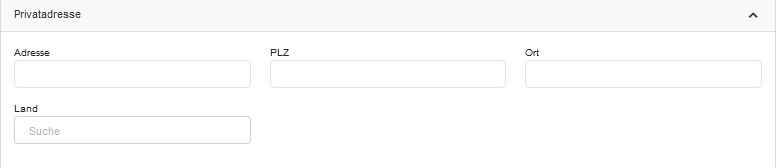
Abbildung 35: Hinzufügen einer privaten Adresse
Parker mit Benutzer verlinken:
1.Um einen Parker mit einem Benutzer zu verlinken, muss die Mailadresse des Parkers zwingend angegeben sein.
2.Mit Klick auf den grünen Umschlag am rechten Rand des jeweiligen Parkers in der Parkerübersicht wird eine Mail an den Parker versendet.
3.Um die Verlinkung vorzunehmen, klicken Sie auf den Link in der Mail.
4.Sie werden automatisch zur AV.Park App weitergeleitet.
5.Melden Sie sich mit dem Benutzer an, mit dem Sie den Parker verlinken wollen.
6.Bestätigen Sie die Verlinkung
Bei erfolgreicher Verlinkung ändert sich das Umschlag-Symbol zu einem Link-Symbol. Um die Verlinkung aufzuheben, klicken Sie auf das Link-Symbol.